Расширение календаря Outlook, которое превращает текст в события
Выделите любой текст — электронное письмо, расписание, бронирование — щелкните правой кнопкой мыши, и текст в календарь Outlook создаст событие для вас. Даты, время, часовые пояса и места заполняются автоматически.
Нам доверяют более 626 пользователей Outlook — рейтинг 4 звезды в Интернет-магазине Chrome
Зачем добавлять в календарь Outlook медленный способ?
Один клик от выделенного текста
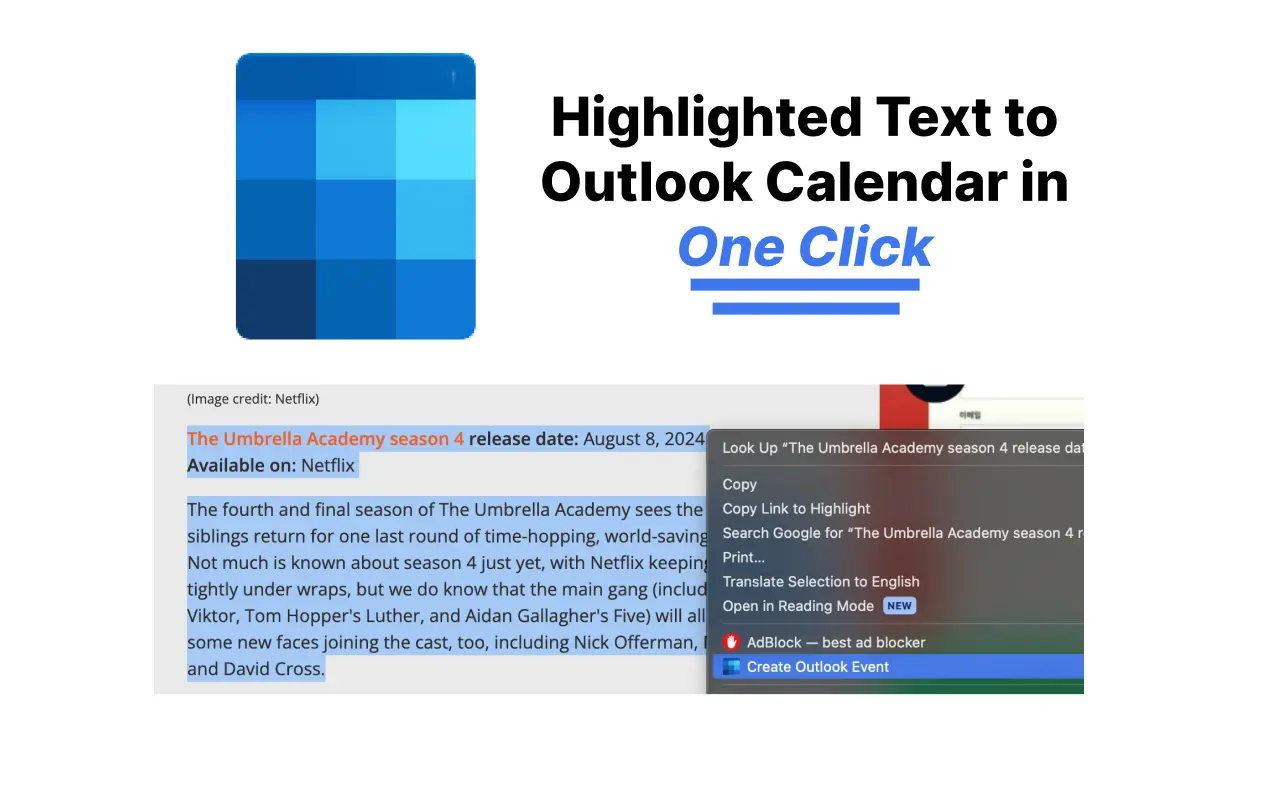
Выделите текст, в котором упоминается ваша встреча, щелкните правой кнопкой мыши и выберите «Создать событие календаря Outlook». Нет переключения вкладок, нет заполнения форм.
Подробности заполняются автоматически
ИИ извлекает дату, время, часовой пояс, местоположение и описание из текста — даже из длинных и беспорядочных писем.
Множественные и повторяющиеся события
Вставьте целое расписание и получите каждый сеанс как отдельное событие Outlook, включая повторяющиеся шаблоны, такие как еженедельные занятия.
Работает с вашим Outlook
Поддерживает как личные учетные записи Outlook.com, так и рабочие учетные записи Microsoft 365/Office. Выберите свой один раз в настройках.
Никаких ошибок при ручном вводе
Перестаньте переписывать даты в разных часовых поясах. То, что есть в тексте, попадает в ваш календарь.
Бесплатно для начала
Ваши первые 5 мероприятий бесплатны. Чтобы попробовать, не требуется кредитная карта.
Как добавить в календарь Outlook из любого текста
- 1
Установите расширение
Добавьте текст в календарь Outlook в Chrome из Интернет-магазина Chrome — это займет один клик.
- 2
Выделите текст
Выберите электронное письмо, сообщение или текст расписания, содержащий сведения о вашем мероприятии.
- 3
Щелкните правой кнопкой мыши и создайте
Выберите «Создать событие календаря Outlook» в контекстном меню. Событие откроется в Outlook со всем заранее заполненным — просто нажмите «Сохранить».
Часто задаваемые вопросы по расширению календаря Outlook
Как добавить электронное письмо в календарь Outlook?
Выделите соответствующий текст в электронном письме, щелкните правой кнопкой мыши и выберите «Создать событие календаря Outlook». Расширение анализирует дату, время и место и открывает предварительно заполненное событие Outlook. Ознакомьтесь с нашим полным руководством по созданию событий календаря из электронной почты в Outlook.
Работает ли он с Outlook.com и Microsoft 365?
Да. В настройках расширения вы можете выбрать между личными учетными записями Outlook (outlook.live.com) и рабочими или учебными учетными записями Microsoft 365 (outlook.office.com).
Является ли расширение календаря Outlook бесплатным?
Первые 5 мероприятий календаря бесплатны, после этого предлагаются простые доступные планы и 14-дневная гарантия возврата денег.
Какие браузеры поддерживаются?
Расширение работает в Google Chrome и браузерах на базе Chromium, которые поддерживают расширения Интернет-магазина Chrome, такие как Edge и Brave.
Может ли он создавать повторяющиеся события или управлять часовыми поясами?
Да. Искусственный интеллект обнаруживает повторяющиеся шаблоны, такие как каждый вторник, и явные часовые пояса в тексте, и применяет их к событию Outlook.
Учебные пособия по календарю Outlook
Освойте остальную часть Календаря Outlook с помощью наших пошаговых руководств:
- Как отправить приглашение в Outlook (все версии)
- Как поделиться календарем Outlook (все версии)
- Как создать общий календарь в Outlook
- Как добавить календарь Outlook на iPhone (2026)
- Outlook Calendar не синхронизируется? 8 решений
- Как синхронизировать Outlook с Google Calendar
- Как добавить календарь в Outlook (ICS, праздники)
- Разрешения календаря Outlook: подробный гид (2026)
Перестаньте вводить события в Outlook вручную
Установите Text to Outlook Calendar и превратите любой текст в событие Outlook одним щелчком мыши.