Rozšírenie kalendára programu Outlook, ktoré mení text na udalosti
Zvýraznite ľubovoľný text – e-mail, plán, rezerváciu – kliknite pravým tlačidlom myši a Text do kalendára Outlooku vytvorí udalosť za vás. Dátumy, časy, časové pásma a miesta sa vyplnia automaticky.
Dôveruje viac ako 626 používateľom programu Outlook – v Internetovom obchode Chrome hodnotené 4 hviezdičkami
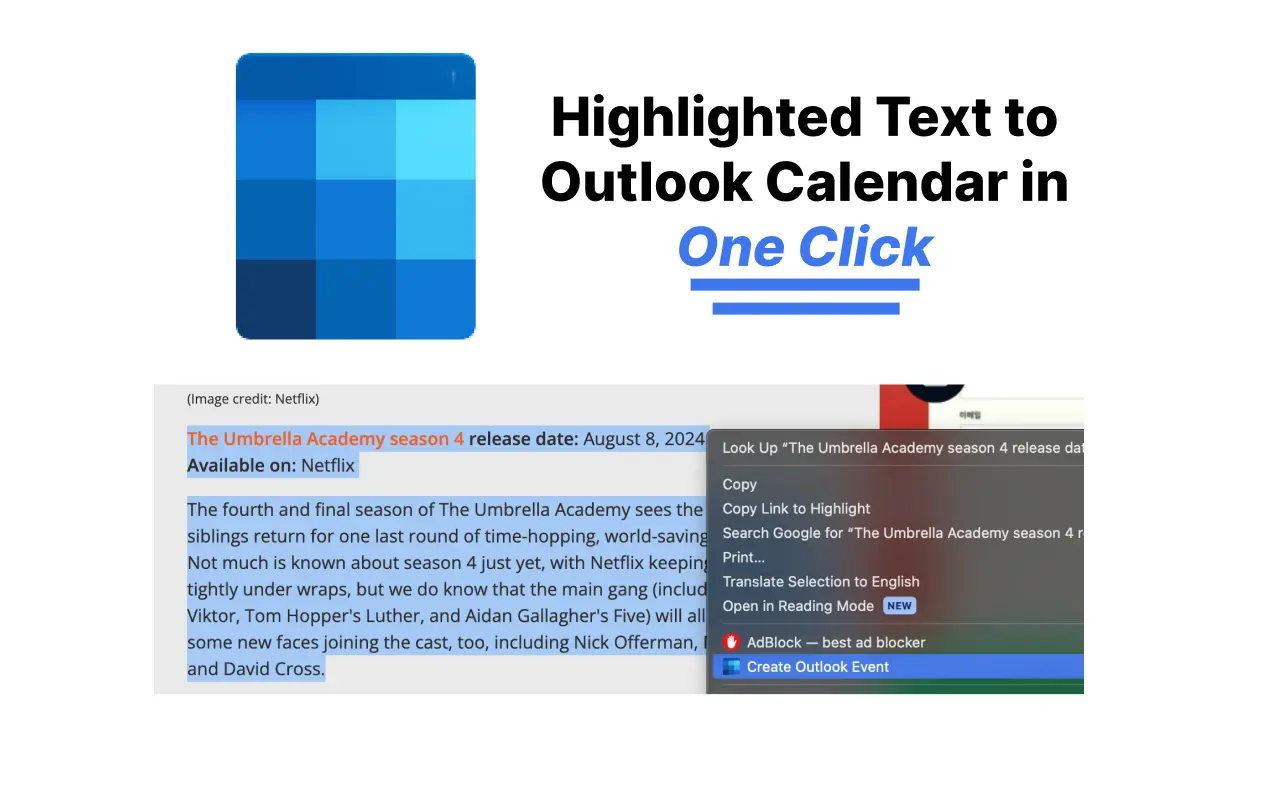
Prečo pridávať do kalendára programu Outlook pomaly?
Jedným kliknutím zo zvýrazneného textu
Vyberte text, v ktorom sa spomína vaša schôdza, kliknite pravým tlačidlom myši a vyberte položku Vytvoriť udalosť kalendára Outlooku. Žiadne prepínanie kariet, žiadne vypĺňanie formulárov.
Podrobnosti sa vyplnia automaticky
AI extrahuje z textu dátum, čas, časové pásmo, polohu a popis – dokonca aj z dlhých, chaotických e-mailov.
Viacnásobné a opakujúce sa udalosti
Prilepte celý rozvrh a získajte každú reláciu ako vlastnú udalosť programu Outlook vrátane opakujúcich sa vzorov, ako sú napríklad týždenné kurzy.
Spolupracuje s vaším Outlookom
Podporuje osobné účty outlook.com aj pracovné účty Microsoft 365 / Office. Vyberte si raz v nastaveniach.
Žiadne chyby manuálneho zadávania
Zastavte opätovné zadávanie dátumov v rôznych časových pásmach. To, čo je v texte, vám pristane v kalendári.
Začať zadarmo
Prvých 5 udalostí je zadarmo. Na vyskúšanie nie je potrebná žiadna kreditná karta.
Ako pridať do kalendára programu Outlook z ľubovoľného textu
- 1
Nainštalujte rozšírenie
Pridajte text do kalendára Outlook do prehliadača Chrome z Internetového obchodu Chrome – stačí na to jedno kliknutie.
- 2
Zvýraznite text
Vyberte e-mail, správu alebo text plánu, ktorý obsahuje podrobnosti o vašej udalosti.
- 3
Kliknite pravým tlačidlom myši a vytvorte
V ponuke po kliknutí pravým tlačidlom myši vyberte položku Vytvoriť udalosť kalendára programu Outlook. Udalosť sa otvorí v programe Outlook so všetkým vopred vyplneným – stačí kliknúť na tlačidlo Uložiť.
Časté otázky o rozšírení kalendára programu Outlook
Ako pridám e-mail do kalendára programu Outlook?
Zvýraznite relevantný text v e-maile, kliknite pravým tlačidlom myši a vyberte položku Vytvoriť udalosť kalendára programu Outlook. Rozšírenie analyzuje dátum, čas a miesto a otvorí vopred vyplnenú udalosť programu Outlook. Pozrite si nášho úplného sprievodcu vytváraním udalostí kalendára z e-mailu v programe Outlook.
Funguje to s outlook.com a Microsoft 365?
áno. V nastaveniach rozšírenia si môžete vybrať medzi osobným účtom Outlook (outlook.live.com) a pracovným alebo školským účtom Microsoft 365 (outlook.office.com).
Je rozšírenie kalendára programu Outlook bezplatné?
Prvých 5 udalostí v kalendári je zadarmo, potom s jednoduchými cenovo dostupnými plánmi a 14-dňovou zárukou vrátenia peňazí.
Ktoré prehliadače sú podporované?
Rozšírenie beží na prehliadačoch Google Chrome a Chromium, ktoré podporujú rozšírenia Internetového obchodu Chrome, ako sú Edge a Brave.
Môže vytvárať opakujúce sa udalosti alebo spracovávať časové pásma?
áno. Umelá inteligencia deteguje opakujúce sa vzory ako každý utorok a explicitné časové pásma v texte a aplikuje ich na udalosť programu Outlook.
Výukové programy kalendára programu Outlook
Zvládnite zvyšok kalendára Outlook pomocou našich podrobných sprievodcov:
- Ako poslať pozvánku v Outlooku (všetky verzie)
- Ako zdieľať kalendár Outlook (nový, web, klasický)
- Ako vytvoriť zdieľaný kalendár v programe Outlook
- Ako pridať kalendár Outlook do iPhone (Sprievodca 2026)
- Kalendár Outlook sa nesynchronizuje? 8 opráv
- Ako synchronizovať kalendár Outlook s Google Calendar
- Ako pridať kalendár do Outlooku (sviatky, ICS)
- Povolenia kalendára Outlook (Sprievodca 2026)
Zastavte ručné zadávanie udalostí do Outlooku
Nainštalujte text do kalendára programu Outlook a premeňte akýkoľvek text na udalosť programu Outlook jediným kliknutím.