L'extension Outlook Calendar qui transforme du texte en événements
Sélectionnez n'importe quel texte — un e-mail, un planning, une réservation — faites un clic droit, et Text to Outlook Calendar crée l'événement pour vous. Les dates, heures, fuseaux horaires et lieux sont remplis automatiquement.
Approuvé par plus de 626 utilisateurs Outlook — noté 4 étoiles sur le Chrome Web Store
Pourquoi ajouter des événements à Outlook à la main ?
Un seul clic depuis le texte sélectionné
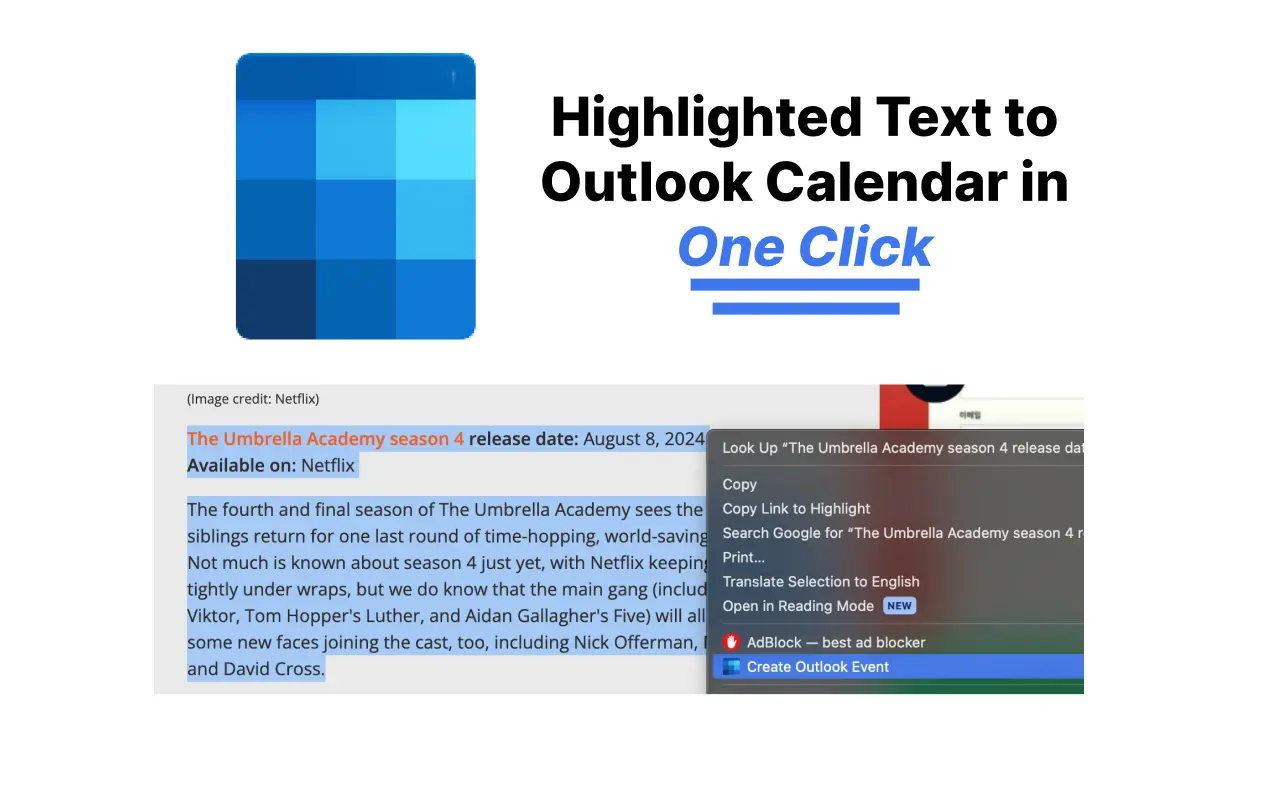
Sélectionnez le texte mentionnant votre réunion, faites un clic droit et choisissez Créer un événement Outlook. Aucun changement d'onglet, aucun formulaire à remplir.
Détails remplis automatiquement
L'IA extrait la date, l'heure, le fuseau horaire, le lieu et la description depuis le texte — même dans les e-mails longs et désordonnés.
Événements multiples et récurrents
Collez un planning complet et obtenez chaque session sous forme d'événement Outlook distinct, y compris les récurrences comme les cours hebdomadaires.
Compatible avec votre Outlook
Prend en charge les comptes personnels outlook.com ainsi que les comptes professionnels Microsoft 365 / Office. Configurez le vôtre une seule fois dans les paramètres.
Aucune erreur de saisie manuelle
Fini de recopier des dates d'un fuseau horaire à l'autre. Ce qui est dans le texte arrive directement dans votre calendrier.
Gratuit pour démarrer
Vos 5 premiers événements sont gratuits. Aucune carte bancaire requise pour essayer.
Comment ajouter des événements à Outlook depuis n'importe quel texte
- 1
Installez l'extension
Ajoutez Text to Outlook Calendar à Chrome depuis le Chrome Web Store — il suffit d'un seul clic.
- 2
Sélectionnez le texte
Sélectionnez le texte de l'e-mail, du message ou du planning qui contient les détails de votre événement.
- 3
Clic droit et création
Choisissez Créer un événement Outlook Calendar dans le menu contextuel. L'événement s'ouvre dans Outlook avec tous les champs pré-remplis — il ne vous reste qu'à enregistrer.
FAQ sur l'extension Outlook Calendar
Comment ajouter un e-mail à mon calendrier Outlook ?
Sélectionnez le texte pertinent dans l'e-mail, faites un clic droit et choisissez Créer un événement Outlook Calendar. L'extension analyse la date, l'heure et le lieu, puis ouvre un événement Outlook pré-rempli. Consultez notre guide complet sur la création d'événements de calendrier à partir d'un e-mail dans Outlook.
Fonctionne-t-elle avec outlook.com et Microsoft 365 ?
Oui. Vous pouvez choisir entre un compte Outlook personnel (outlook.live.com) et un compte professionnel ou scolaire Microsoft 365 (outlook.office.com) dans les paramètres de l'extension.
L'extension Outlook Calendar est-elle gratuite ?
Les 5 premiers événements du calendrier sont gratuits, avec des formules simples et abordables au-delà, ainsi qu'une garantie de remboursement de 14 jours.
Quels navigateurs sont pris en charge ?
L'extension fonctionne sur Google Chrome et les navigateurs basés sur Chromium qui prennent en charge les extensions du Chrome Web Store, comme Edge et Brave.
Peut-elle créer des événements récurrents ou gérer les fuseaux horaires ?
Oui. L'IA détecte les récurrences (par exemple, chaque mardi) et les fuseaux horaires mentionnés explicitement dans le texte, et les applique à l'événement Outlook.
Tutoriels Outlook Calendar
Maîtrisez toutes les fonctionnalités d'Outlook Calendar grâce à nos guides pas à pas :
- Envoyer une invitation Outlook (toutes versions)
- Partager son calendrier Outlook (guide complet)
- Créer un calendrier partagé dans Outlook
- Ajouter le calendrier Outlook à l'iPhone (2026)
- Calendrier Outlook ne se synchronise pas ? 8 solutions
- Synchroniser Outlook avec Google Calendar
- Ajouter un calendrier à Outlook (ICS, vacances…)
- Autorisations du calendrier Outlook (guide 2026)
Arrêtez de saisir vos événements Outlook à la main
Installez Text to Outlook Calendar et transformez n'importe quel texte en événement Outlook en un seul clic.