将文字一键转为日程的Outlook日历扩展程序
选中任意文字——一封邮件、一份日程、一条预订信息——右键点击,Text to Outlook Calendar 便会自动为您创建日程,日期、时间、时区和地点均自动填写。
已获626位以上Outlook用户信赖,在Chrome Web Store获评4星
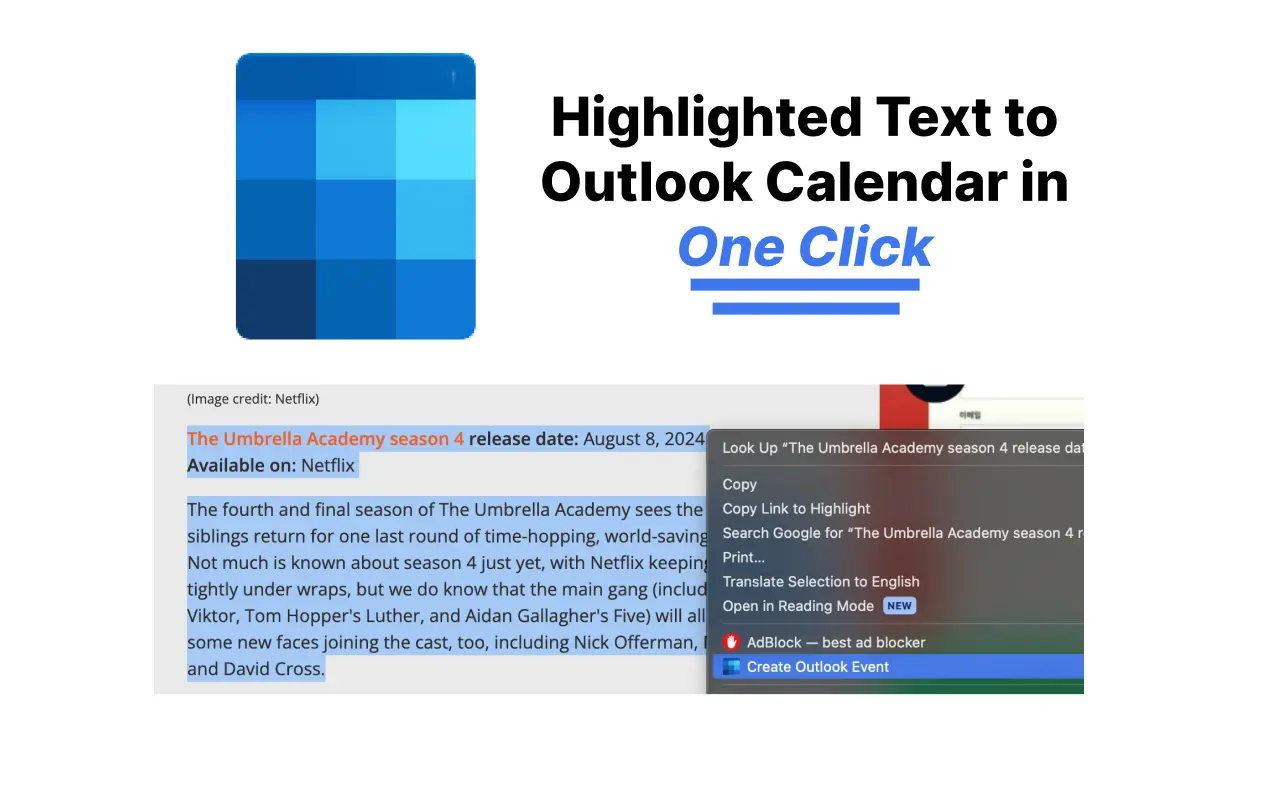
为什么还要手动添加Outlook日历事件?
选中文字,一键创建
选中提及会议的文字,右键点击,选择「创建 Outlook 日历事件」。无需切换标签页,无需填写表单。
自动填充详细信息
AI 从文本中提取日期、时间、时区、地点和描述——即使面对冗长凌乱的邮件也同样适用。
支持多个及重复事件
粘贴完整日程,每个场次将作为独立的 Outlook 事件生成,包括每周课程等重复性安排。
兼容您的 Outlook
同时支持个人 outlook.com 账户和 Microsoft 365 / Office 企业/学校账户。在设置中一次性选择您的账户类型即可。
告别手动输入错误
不再需要跨时区反复输入日期。文本中写了什么,日历上就显示什么。
免费开始使用
前5个日程完全免费,无需绑定信用卡即可体验。
如何从任意文本添加 Outlook 日历事件
- 1
安装扩展程序
在 Chrome Web Store 中将 Text to Outlook Calendar 添加到 Chrome,只需点击一次。
- 2
选中文字
选择包含日程详情的邮件、消息或日程文字。
- 3
右键点击并创建
从右键菜单中选择「创建 Outlook 日历事件」。事件将在 Outlook 中打开,所有信息均已预填——直接保存即可。
Outlook日历扩展程序常见问题
如何将邮件添加到 Outlook 日历?
选中邮件中的相关文字,右键点击,然后选择「创建 Outlook 日历事件」。扩展程序会自动解析日期、时间和地点,并打开预填好信息的 Outlook 事件。请参阅我们关于在 Outlook 中从邮件创建日历事件的完整指南。
是否支持 outlook.com 和 Microsoft 365?
支持。您可以在扩展程序设置中选择个人 Outlook(outlook.live.com)或企业/学校 Microsoft 365(outlook.office.com)账户。
Outlook 日历扩展程序是免费的吗?
前5个日历事件免费,之后可选择简单实惠的订阅方案,并享有14天退款保证。
支持哪些浏览器?
该扩展程序可在 Google Chrome 及支持 Chrome Web Store 扩展程序的基于 Chromium 的浏览器(如 Edge 和 Brave)上运行。
能否创建重复事件或处理时区?
可以。AI 会识别文本中「每周二」之类的重复模式以及明确标注的时区信息,并将其应用到 Outlook 事件中。
Outlook日历使用教程
通过我们的分步指南全面掌握 Outlook Calendar 的其他功能:
不再手动向 Outlook 输入日程
安装 Text to Outlook Calendar,将任意文本一键转换为 Outlook 日程事件。