Ang Outlook Calendar Extension na Ginagawang Mga Kaganapan ang Teksto
I-highlight ang anumang text - isang email, isang iskedyul, isang reserbasyon - i-right-click, at ang Text to Outlook Calendar ay gagawa ng kaganapan para sa iyo. Awtomatikong pinupunan ang mga petsa, oras, time zone, at lokasyon.
Pinagkakatiwalaan ng 626+ user ng Outlook - na-rate ng 4 na bituin sa Chrome Web Store
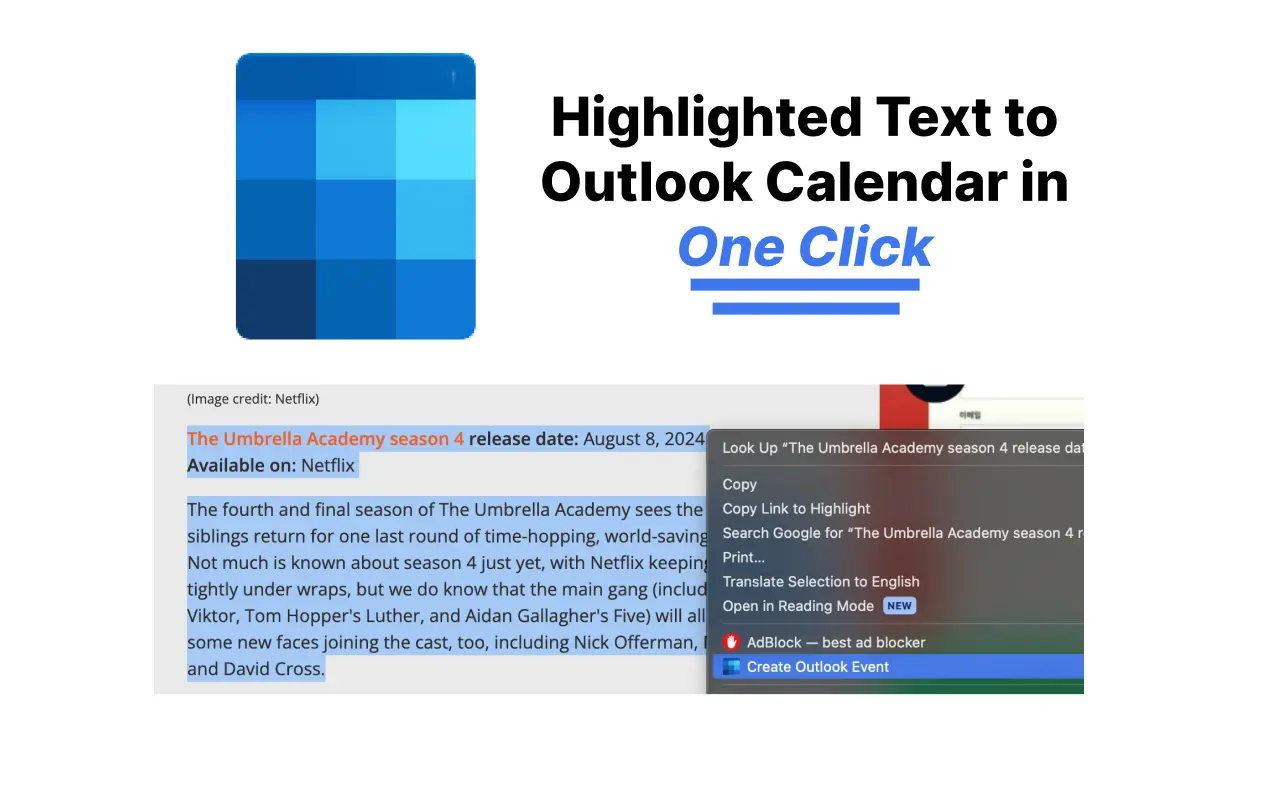
Bakit magdagdag sa kalendaryo ng Outlook sa mabagal na paraan?
Isang pag-click mula sa naka-highlight na teksto
Piliin ang text na nagbabanggit sa iyong pulong, i-right click, at piliin ang Lumikha ng Kaganapan sa Kalendaryo ng Outlook. Walang pagpapalit ng tab, walang pagpuno ng form.
Awtomatikong na-populate ang mga detalye
Kinukuha ng AI ang petsa, oras, time zone, lokasyon, at paglalarawan mula sa text - kahit na mula sa mahaba at magulo na mga email.
Maramihan at paulit-ulit na mga kaganapan
Mag-paste ng buong iskedyul at kunin ang bawat session bilang sarili nitong kaganapan sa Outlook, kabilang ang mga umuulit na pattern tulad ng lingguhang mga klase.
Gumagana sa iyong Outlook
Sinusuportahan ang parehong mga personal na outlook.com account at Microsoft 365 / Office work account. Pumili ng sa iyo nang isang beses sa mga setting.
Walang manu-manong mga error sa pagpasok
Ihinto ang muling pag-type ng mga petsa sa mga time zone. Kung ano ang nasa text ay kung ano ang makikita sa iyong kalendaryo.
Libreng magsimula
Ang iyong unang 5 kaganapan ay libre. Walang kinakailangang credit card upang subukan ito.
Paano magdagdag sa kalendaryo ng Outlook mula sa anumang teksto
- 1
I-install ang extension
Magdagdag ng Teksto sa Outlook Calendar sa Chrome mula sa Chrome Web Store - nangangailangan ito ng isang pag-click.
- 2
I-highlight ang teksto
Piliin ang email, mensahe, o text ng iskedyul na naglalaman ng mga detalye ng iyong kaganapan.
- 3
I-right-click at lumikha
Piliin ang Lumikha ng Outlook Calendar Event mula sa right-click na menu. Ang kaganapan ay bubukas sa Outlook na ang lahat ay paunang napuno - pindutin lamang ang save.
FAQ ng extension ng kalendaryo ng Outlook
Paano ako magdagdag ng email sa aking kalendaryo sa Outlook?
I-highlight ang may-katuturang teksto sa email, i-right-click, at piliin ang Lumikha ng Outlook Calendar Event. Pino-parse ng extension ang petsa, oras, at lokasyon at nagbubukas ng pre-filled na kaganapan sa Outlook. Tingnan ang aming buong gabay sa paggawa ng mga kaganapan sa kalendaryo mula sa email sa Outlook.
Gumagana ba ito sa outlook.com at Microsoft 365?
Oo. Maaari kang pumili sa pagitan ng personal na Outlook (outlook.live.com) at mga account sa trabaho o paaralan na Microsoft 365 (outlook.office.com) sa mga setting ng extension.
Libre ba ang extension ng kalendaryo ng Outlook?
Ang unang 5 kaganapan sa kalendaryo ay libre, na may mga simpleng abot-kayang plano pagkatapos nito at isang 14 na araw na garantiyang ibabalik ang pera.
Aling mga browser ang sinusuportahan?
Gumagana ang extension sa Google Chrome at mga browser na nakabatay sa Chromium na sumusuporta sa mga extension ng Chrome Web Store, gaya ng Edge at Brave.
Maaari ba itong lumikha ng mga umuulit na kaganapan o humawak ng mga time zone?
Oo. Nakikita ng AI ang mga umuulit na pattern tulad ng tuwing Martes at mga tahasang time zone sa text, at inilalapat ang mga ito sa kaganapan sa Outlook.
Mga tutorial sa kalendaryo ng Outlook
Master ang natitirang Outlook Calendar gamit ang aming mga step-by-step na gabay:
- Paano Magpadala ng Imbitasyon sa Outlook (Lahat ng Bersyon)
- Paano ibahagi Outlook Calendar (New, web & Classic)
- Paano Gumawa ng Shared Calendar sa Outlook
- Paano Magdagdag ng Outlook Calendar sa iPhone (2026)
- Outlook Calendar Hindi Nag-si-sync? 8 Paraan para Ayusin
- Paano I-sync ang Outlook Calendar sa Google Calendar
- Paano Magdagdag ng Calendar sa Outlook (ICS, Holidays)
- Outlook Calendar Permissions: Paliwanag (2026 Gabay)
Ihinto ang pag-type ng mga kaganapan sa Outlook gamit ang kamay
I-install ang Text sa Outlook Calendar at gawing isang kaganapan sa Outlook ang anumang teksto sa isang click.