A Extensão do Outlook Calendar que Transforma Texto em Eventos
Selecione qualquer texto — um e-mail, uma agenda, uma reserva — clique com o botão direito e o Text to Outlook Calendar cria o evento para você. Datas, horários, fusos horários e locais são preenchidos automaticamente.
Mais de 626 usuários do Outlook confiam nesta extensão — avaliada com 4 estrelas na Chrome Web Store
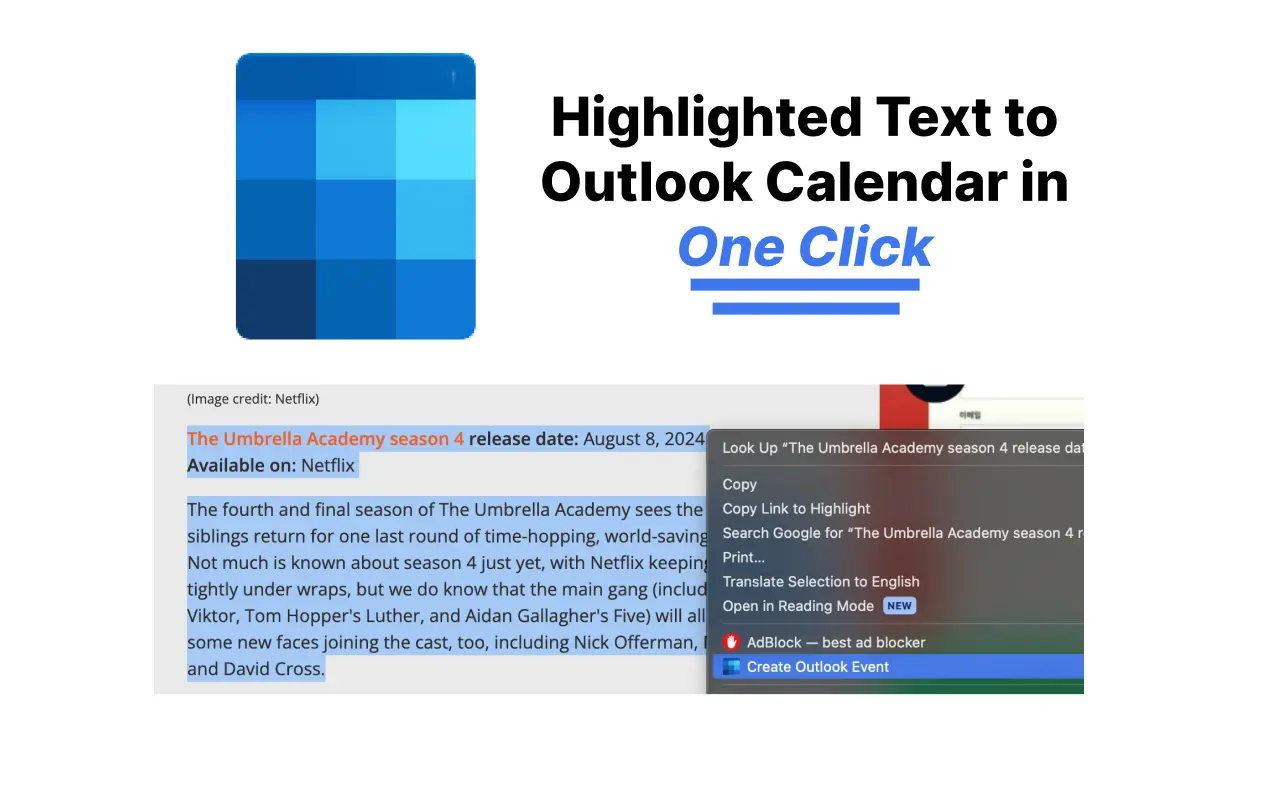
Por que adicionar eventos ao Outlook Calendar do jeito lento?
Um clique a partir do texto selecionado
Selecione o texto que menciona sua reunião, clique com o botão direito e escolha Criar Evento no Outlook Calendar. Sem troca de abas, sem preencher formulários manualmente.
Detalhes preenchidos automaticamente
A IA extrai a data, o horário, o fuso horário, o local e a descrição do texto — inclusive de e-mails longos e confusos.
Vários eventos e eventos recorrentes
Cole uma agenda completa e obtenha cada sessão como um evento separado no Outlook, incluindo padrões recorrentes como aulas semanais.
Funciona com o seu Outlook
Compatível com contas pessoais do outlook.com e contas corporativas do Microsoft 365 / Office. Configure qual delas usar nas configurações — uma vez só.
Sem erros de digitação manual
Pare de redigitar datas entre fusos horários. O que está no texto é exatamente o que aparece na sua agenda.
Grátis para começar
Os primeiros 5 eventos são gratuitos. Não é necessário cartão de crédito para experimentar.
Como adicionar ao Outlook Calendar a partir de qualquer texto
- 1
Instale a extensão
Adicione o Text to Outlook Calendar ao Chrome pela Chrome Web Store — leva apenas um clique.
- 2
Selecione o texto
Selecione o e-mail, a mensagem ou o texto da agenda que contém os detalhes do seu evento.
- 3
Clique com o botão direito e crie
Escolha Criar Evento no Outlook Calendar no menu do botão direito. O evento abre no Outlook com tudo preenchido automaticamente — é só salvar.
Perguntas frequentes sobre a extensão do Outlook Calendar
Como adicionar um e-mail ao meu Outlook Calendar?
Selecione o texto relevante do e-mail, clique com o botão direito e escolha Criar Evento no Outlook Calendar. A extensão analisa a data, o horário e o local e abre um evento pré-preenchido no Outlook. Confira nosso guia completo sobre como criar eventos de calendário a partir de e-mails no Outlook.
Funciona com o outlook.com e o Microsoft 365?
Sim. Você pode escolher entre o Outlook pessoal (outlook.live.com) e as contas corporativas ou escolares do Microsoft 365 (outlook.office.com) nas configurações da extensão.
A extensão do Outlook Calendar é gratuita?
Os primeiros 5 eventos de calendário são gratuitos, com planos simples e acessíveis após isso e uma garantia de reembolso de 14 dias.
Quais navegadores são suportados?
A extensão funciona no Google Chrome e em navegadores baseados em Chromium que suportam extensões da Chrome Web Store, como o Edge e o Brave.
Ela consegue criar eventos recorrentes ou lidar com fusos horários?
Sim. A IA detecta padrões recorrentes como toda terça-feira e fusos horários explícitos no texto, e os aplica ao evento do Outlook.
Tutoriais do Outlook Calendar
Domine os demais recursos do Outlook Calendar com nossos guias passo a passo:
- Como Enviar Convite de Calendário no Outlook
- Como Compartilhar o Calendário do Outlook
- Como Criar um Calendário Compartilhado no Outlook
- Como Adicionar o Calendário do Outlook ao iPhone
- Calendário do Outlook Não Sincroniza? 8 Soluções
- Como Sincronizar o Outlook com o Google Calendar
- Como Adicionar Calendário ao Outlook (Feriados, ICS)
- Permissões do Calendário Outlook Explicadas (2026)
Pare de digitar eventos no Outlook manualmente
Instale o Text to Outlook Calendar e transforme qualquer texto em um evento do Outlook com um clique.