텍스트를 이벤트로 바꾸는 Outlook 일정 확장 프로그램
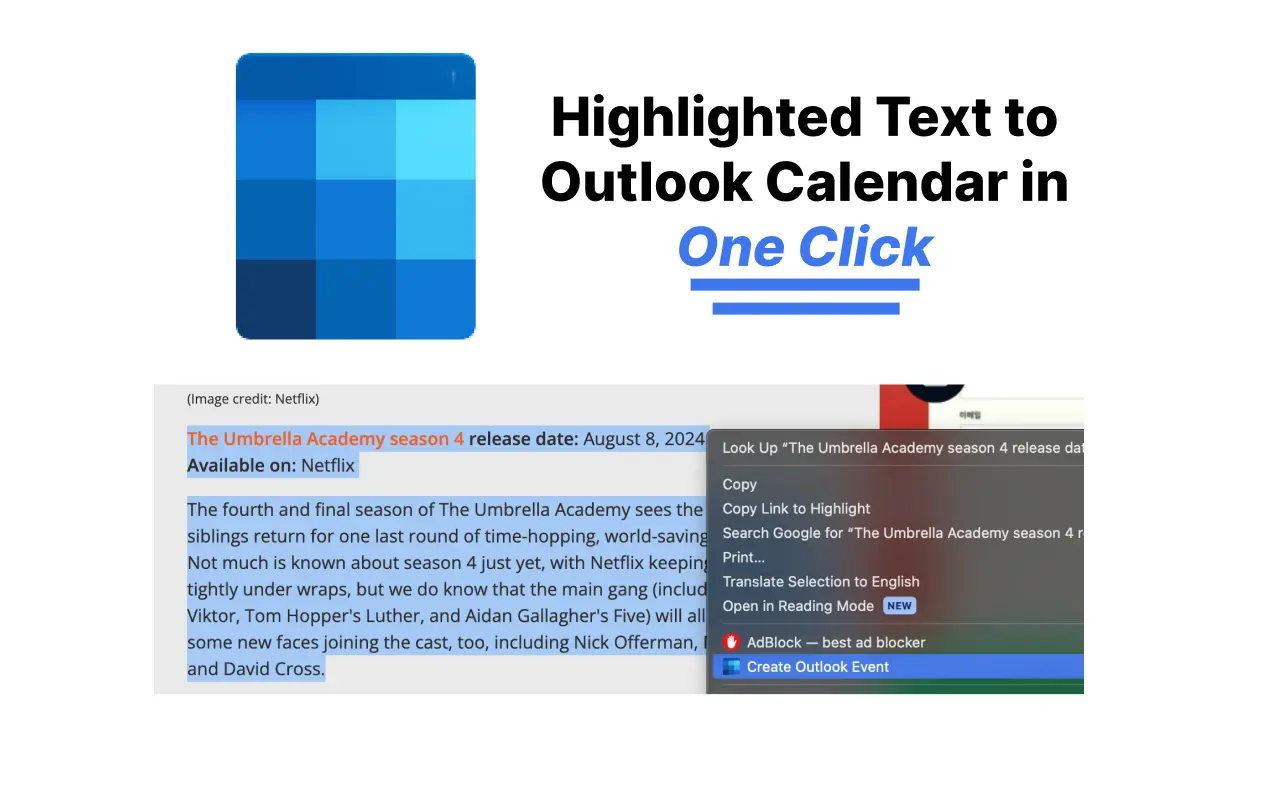
이메일, 일정, 예약 등 어떤 텍스트든 강조 표시하고 마우스 오른쪽 버튼을 클릭하면 Text to Outlook Calendar가 이벤트를 자동으로 생성합니다. 날짜, 시간, 시간대, 위치가 자동으로 입력됩니다.
626명 이상의 Outlook 사용자가 신뢰하며 Chrome 웹 스토어에서 별점 4점을 받았습니다
왜 Outlook 일정에 일일이 수동으로 추가하시나요?
강조한 텍스트에서 클릭 한 번으로
회의 내용이 담긴 텍스트를 선택하고 마우스 오른쪽 버튼을 클릭한 다음 'Outlook 일정 이벤트 만들기'를 선택하세요. 탭 전환도, 양식 작성도 필요 없습니다.
세부 정보 자동 입력
AI가 길고 복잡한 이메일에서도 날짜, 시간, 시간대, 위치, 설명을 텍스트에서 자동으로 추출합니다.
여러 이벤트 및 반복 이벤트
전체 일정을 붙여넣으면 주간 수업 같은 반복 패턴을 포함하여 모든 세션이 각각의 Outlook 이벤트로 생성됩니다.
내 Outlook과 함께 작동
개인 outlook.com 계정과 Microsoft 365 / Office 업무 계정을 모두 지원합니다. 설정에서 한 번만 선택하면 됩니다.
수동 입력 오류 없음
시간대를 넘나들며 날짜를 다시 입력할 필요가 없습니다. 텍스트에 있는 내용 그대로 일정에 반영됩니다.
무료로 시작
처음 5개 이벤트는 무료입니다. 체험에 신용카드가 필요 없습니다.
텍스트에서 Outlook 일정에 추가하는 방법
- 1
확장 프로그램 설치
Chrome 웹 스토어에서 Text to Outlook Calendar를 Chrome에 추가하세요. 클릭 한 번이면 됩니다.
- 2
텍스트 강조 표시
이벤트 세부 정보가 포함된 이메일, 메시지 또는 일정 텍스트를 선택하세요.
- 3
마우스 오른쪽 클릭 후 생성
마우스 오른쪽 클릭 메뉴에서 'Outlook 일정 이벤트 만들기'를 선택하세요. 모든 내용이 미리 입력된 상태로 Outlook에서 이벤트가 열립니다. 저장만 누르면 됩니다.
Outlook 일정 확장 프로그램 FAQ
Outlook 일정에 이메일을 어떻게 추가하나요?
이메일에서 관련 텍스트를 강조 표시하고 마우스 오른쪽 버튼을 클릭한 다음 'Outlook 일정 이벤트 만들기'를 선택하세요. 확장 프로그램이 날짜, 시간, 위치를 파악하여 내용이 미리 입력된 Outlook 이벤트를 열어 줍니다. Outlook에서 이메일로 일정 이벤트를 만드는 방법에 대한 전체 가이드를 확인하세요.
outlook.com과 Microsoft 365에서 모두 작동하나요?
네. 확장 프로그램 설정에서 개인 Outlook(outlook.live.com)과 직장 또는 학교 Microsoft 365(outlook.office.com) 계정 중에서 선택할 수 있습니다.
Outlook 일정 확장 프로그램은 무료인가요?
처음 5개의 일정 이벤트는 무료이며, 이후에는 합리적인 요금제와 14일 환불 보장이 제공됩니다.
어떤 브라우저를 지원하나요?
확장 프로그램은 Chrome 웹 스토어 확장 프로그램을 지원하는 Google Chrome 및 Chromium 기반 브라우저(Edge, Brave 등)에서 실행됩니다.
반복 이벤트 생성이나 시간대 처리가 가능한가요?
네. AI가 '매주 화요일'과 같은 반복 패턴과 텍스트에 명시된 시간대를 감지하여 Outlook 이벤트에 적용합니다.
Outlook 일정 튜토리얼
단계별 가이드로 Outlook 일정의 나머지 기능도 마스터하세요:
Outlook에 일일이 이벤트를 입력하는 것을 그만두세요
Text to Outlook Calendar를 설치하고 어떤 텍스트든 클릭 한 번으로 Outlook 이벤트로 전환하세요.