テキストを予定に変換する Outlook カレンダー拡張機能
メール、日程表、予約確認など、任意のテキストをハイライトして右クリックするだけで、Text to Outlook Calendar が予定を自動作成します。日付・時刻・タイムゾーン・場所がすべて自動入力されます。
626名以上の Outlook ユーザーが利用中・Chrome ウェブストアで4つ星評価を獲得
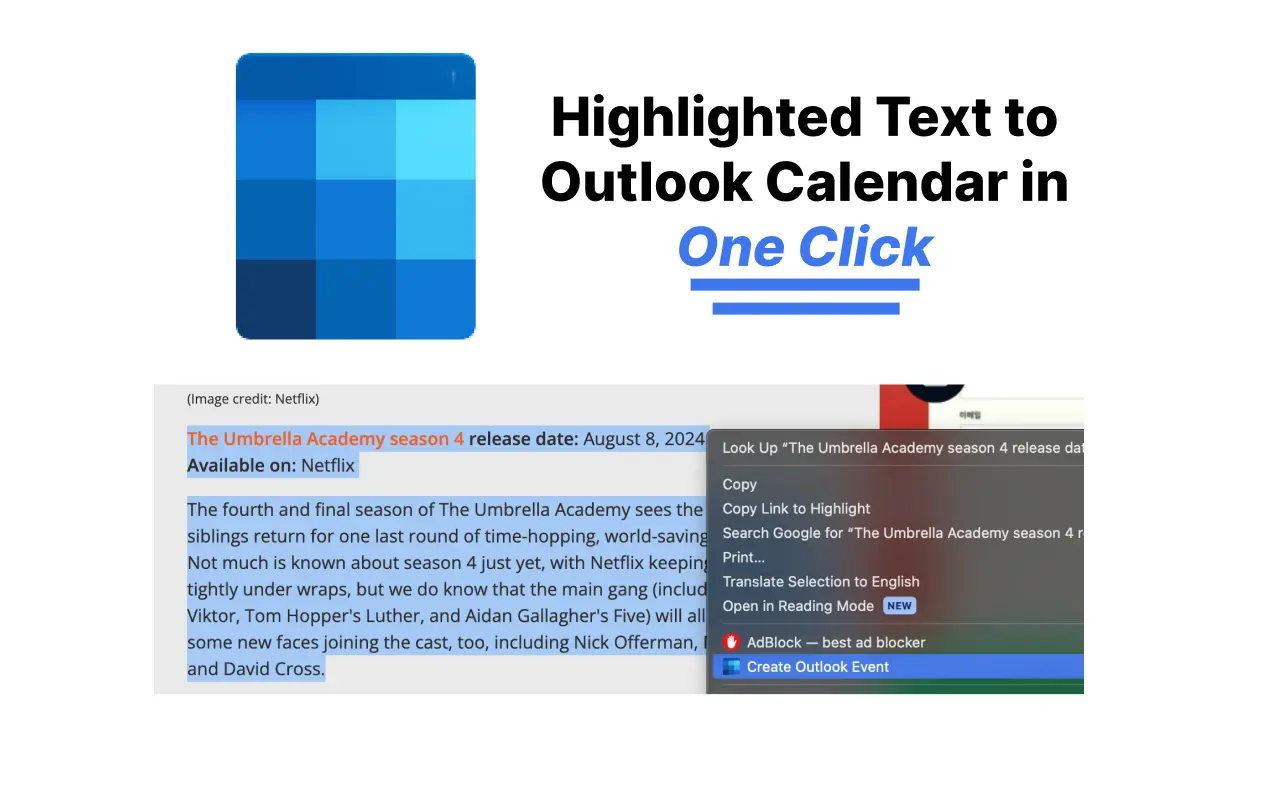
手作業で Outlook カレンダーに予定を追加し続けますか?
ハイライトしたテキストから1クリックで作成
会議の情報が書かれたテキストを選択して右クリックし、「Outlook カレンダー予定を作成」を選ぶだけです。タブの切り替えも、フォームへの入力も必要ありません。
詳細情報を自動入力
AIがテキストから日付・時刻・タイムゾーン・場所・説明を自動抽出します。長くて読みづらいメールからでも正確に情報を取り出します。
複数予定・繰り返し予定にも対応
スケジュール全体を貼り付けると、毎週の授業など繰り返しパターンを含むすべてのセッションが個別の Outlook 予定として作成されます。
お使いの Outlook で動作
個人用の outlook.com アカウントと、Microsoft 365 / Office の職場・学校アカウントの両方に対応しています。設定で一度選択するだけで完了です。
手入力のミスをなくす
異なるタイムゾーンの日付を何度も入力し直す必要はありません。テキストに書かれた内容がそのままカレンダーに反映されます。
無料で始められる
最初の5件の予定は無料で作成できます。クレジットカードの登録は不要です。
任意のテキストから Outlook カレンダーに予定を追加する方法
- 1
拡張機能をインストール
Chrome ウェブストアから Text to Outlook Calendar を Chrome に追加します。1クリックで完了です。
- 2
テキストをハイライト
予定の詳細が含まれるメール、メッセージ、日程表のテキストを選択します。
- 3
右クリックして予定を作成
右クリックメニューから「Outlook カレンダー予定を作成」を選択します。予定がすべての情報を入力済みの状態で Outlook に開きますので、あとは保存するだけです。
Outlook カレンダー拡張機能 よくある質問
メールを Outlook カレンダーに追加するにはどうすればよいですか?
メール内の該当テキストをハイライトして右クリックし、「Outlook カレンダー予定を作成」を選択します。拡張機能が日付・時刻・場所を解析し、情報が入力済みの Outlook 予定を開きます。Outlook でメールからカレンダー予定を作成する方法については、詳しいガイドをご覧ください。
outlook.com と Microsoft 365 の両方で使えますか?
はい。拡張機能の設定で、個人用 Outlook(outlook.live.com)と職場・学校用 Microsoft 365(outlook.office.com)のアカウントを切り替えて使用できます。
Outlook カレンダー拡張機能は無料ですか?
最初の5件のカレンダー予定は無料で作成できます。その後は手頃な価格のシンプルなプランをご利用いただけます。14日間の返金保証付きです。
対応しているブラウザは何ですか?
Google Chrome および、Edge・Brave など Chrome ウェブストアの拡張機能に対応した Chromium ベースのブラウザで動作します。
繰り返し予定の作成やタイムゾーンの処理はできますか?
はい。AIがテキスト内の「毎週火曜日」といった繰り返しパターンや明示されたタイムゾーンを検出し、Outlook 予定に適用します。
Outlook カレンダー チュートリアル
ステップバイステップのガイドで Outlook カレンダーをさらに使いこなしましょう:
手作業で Outlook に予定を入力するのをやめましょう
Text to Outlook Calendar をインストールして、任意のテキストを1クリックで Outlook 予定に変換しましょう。