Die Outlook-Kalender-Erweiterung, die Text in Termine verwandelt
Markieren Sie beliebigen Text – eine E-Mail, einen Zeitplan, eine Reservierung – klicken Sie mit der rechten Maustaste, und Text to Outlook Calendar erstellt den Termin für Sie. Datum, Uhrzeit, Zeitzone und Ort werden automatisch eingetragen.
Über 626 Outlook-Nutzer vertrauen uns – 4 Sterne im Chrome Web Store
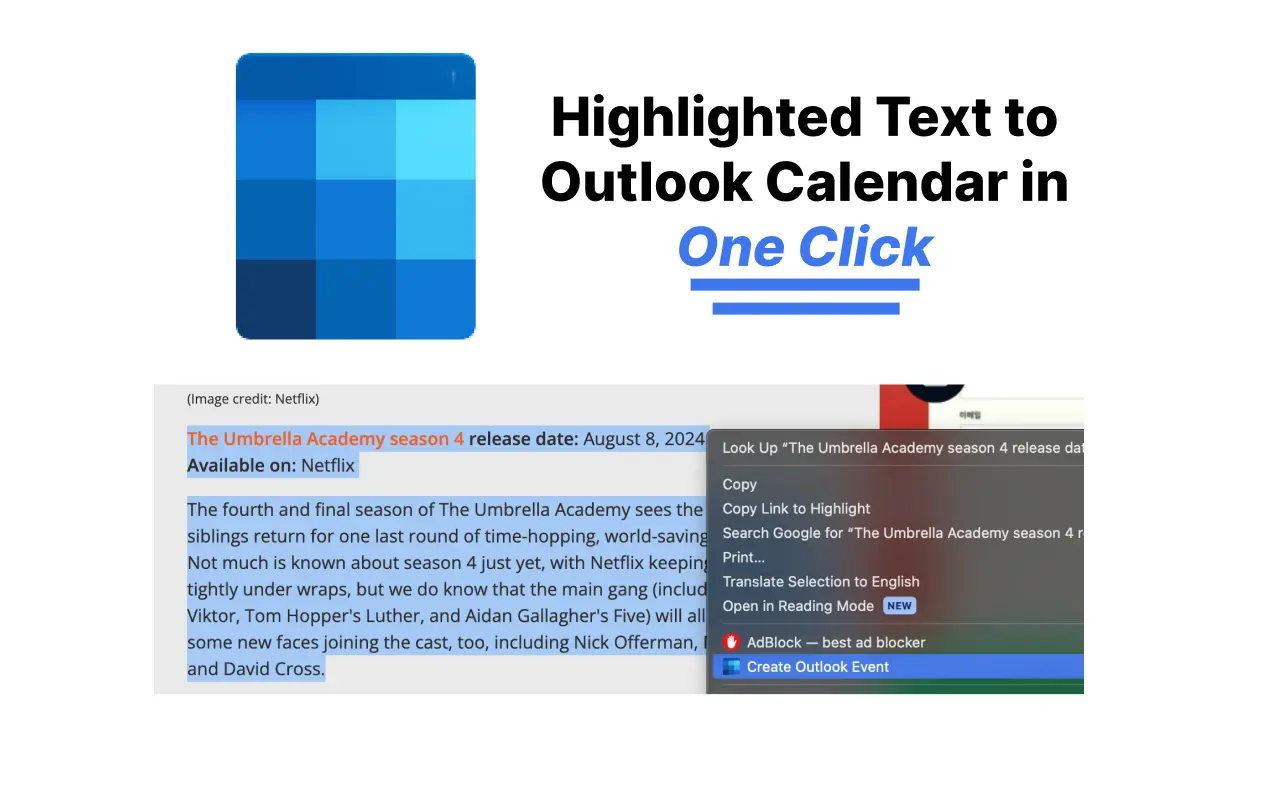
Warum Termine in Outlook noch manuell eingeben?
Ein Klick aus markiertem Text
Markieren Sie den Text, der Ihren Termin erwähnt, klicken Sie mit der rechten Maustaste und wählen Sie 'Outlook-Kalendertermin erstellen'. Kein Tab-Wechsel, kein Formular ausfüllen.
Details werden automatisch ausgefüllt
Die KI extrahiert Datum, Uhrzeit, Zeitzone, Ort und Beschreibung aus dem Text – selbst aus langen, unstrukturierten E-Mails.
Mehrere und wiederkehrende Termine
Fügen Sie einen kompletten Zeitplan ein und erhalten Sie jede Sitzung als eigenen Outlook-Termin – inklusive wiederkehrender Muster wie wöchentlicher Kurse.
Funktioniert mit Ihrem Outlook
Unterstützt sowohl private outlook.com-Konten als auch Microsoft 365 / Office-Geschäftskonten. Wählen Sie Ihres einmalig in den Einstellungen aus.
Keine manuellen Eingabefehler mehr
Hören Sie auf, Datumsangaben über Zeitzonen hinweg neu einzutippen. Was im Text steht, landet in Ihrem Kalender.
Kostenlos starten
Ihre ersten 5 Termine sind kostenlos. Keine Kreditkarte erforderlich.
So fügen Sie aus beliebigem Text einen Outlook-Termin hinzu
- 1
Erweiterung installieren
Fügen Sie Text to Outlook Calendar mit einem Klick aus dem Chrome Web Store zu Chrome hinzu.
- 2
Text markieren
Wählen Sie die E-Mail, Nachricht oder den Zeitplan-Text aus, der Ihre Termindetails enthält.
- 3
Rechtsklicken und erstellen
Wählen Sie 'Outlook-Kalendertermin erstellen' aus dem Kontextmenü. Der Termin öffnet sich in Outlook mit allen vorausgefüllten Details – einfach speichern.
FAQ zur Outlook-Kalender-Erweiterung
Wie füge ich eine E-Mail zu meinem Outlook-Kalender hinzu?
Markieren Sie den relevanten Text in der E-Mail, klicken Sie mit der rechten Maustaste und wählen Sie 'Outlook-Kalendertermin erstellen'. Die Erweiterung analysiert Datum, Uhrzeit und Ort und öffnet einen vorausgefüllten Outlook-Termin. Lesen Sie unsere vollständige Anleitung zum Erstellen von Kalenderterminen aus E-Mails in Outlook.
Funktioniert es mit outlook.com und Microsoft 365?
Ja. In den Erweiterungseinstellungen können Sie zwischen einem privaten Outlook-Konto (outlook.live.com) und einem Geschäfts- oder Schulkonto bei Microsoft 365 (outlook.office.com) wählen.
Ist die Outlook-Kalender-Erweiterung kostenlos?
Die ersten 5 Kalendertermine sind kostenlos. Danach stehen einfache, günstige Tarife sowie eine 14-tägige Geld-zurück-Garantie zur Verfügung.
Welche Browser werden unterstützt?
Die Erweiterung läuft in Google Chrome und Chromium-basierten Browsern, die Chrome Web Store-Erweiterungen unterstützen, wie Edge und Brave.
Kann sie wiederkehrende Termine erstellen oder Zeitzonen verarbeiten?
Ja. Die KI erkennt Wiederholungsmuster wie 'jeden Dienstag' sowie explizit genannte Zeitzonen im Text und übernimmt diese in den Outlook-Termin.
Outlook-Kalender-Anleitungen
Meistern Sie den Rest von Outlook Calendar mit unseren Schritt-für-Schritt-Anleitungen:
- Kalendereinladung in Outlook senden (alle Versionen)
- Outlook-Kalender freigeben (Neu, Web und Klassisch)
- Freigegebenen Kalender in Outlook erstellen
- Outlook-Kalender zum iPhone hinzufügen (2026)
- Outlook-Kalender synchronisiert nicht? 8 Lösungen
- Outlook-Kalender mit Google Calendar synchronisieren
- Kalender zu Outlook hinzufügen (Feiertage, ICS u. m.)
- Outlook-Kalenderberechtigungen erklärt (2026)
Hören Sie auf, Termine manuell in Outlook einzugeben
Installieren Sie Text to Outlook Calendar und verwandeln Sie jeden Text mit einem Klick in einen Outlook-Termin.