Rozszerzenie do Outlook Calendar, które zamienia tekst na wydarzenia
Zaznacz dowolny tekst – e-mail, harmonogram, rezerwację – kliknij prawym przyciskiem myszy, a Text to Outlook Calendar automatycznie tworzy wydarzenie. Data, godzina, strefa czasowa i lokalizacja wypełniane są za Ciebie.
Zaufało nam ponad 626 użytkowników Outlooka – ocena 4 gwiazdek w Chrome Web Store
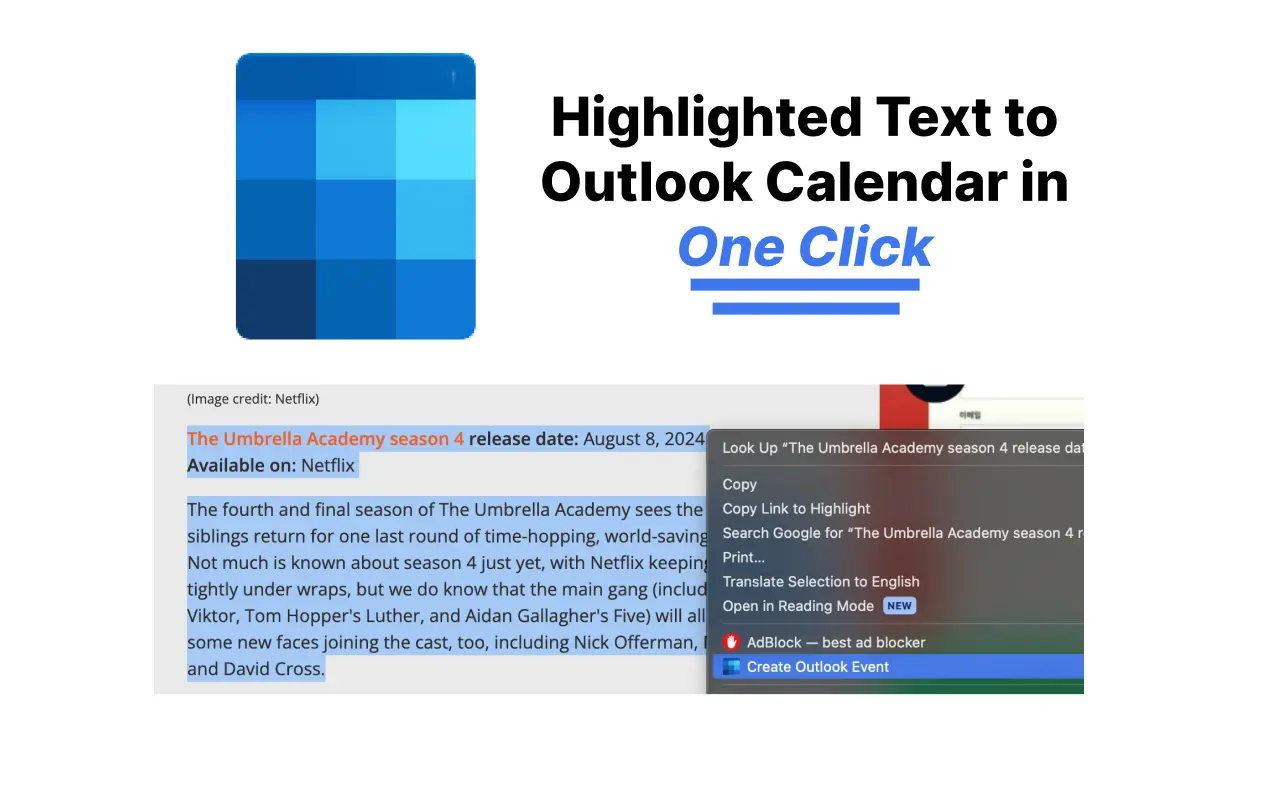
Po co ręcznie dodawać zdarzenia do kalendarza Outlook?
Jedno kliknięcie z zaznaczonego tekstu
Zaznacz tekst zawierający informację o spotkaniu, kliknij prawym przyciskiem myszy i wybierz opcję Utwórz wydarzenie w kalendarzu Outlook. Żadnego przełączania kart ani wypełniania formularzy.
Szczegóły uzupełniane automatycznie
Sztuczna inteligencja wyodrębnia datę, godzinę, strefę czasową, lokalizację i opis z tekstu – nawet z długich, nieuporządkowanych wiadomości e-mail.
Wiele wydarzeń i zdarzenia cykliczne
Wklej cały harmonogram, a każde spotkanie stanie się osobnym wydarzeniem w Outlooku, łącznie z wzorcami cyklicznymi, takimi jak cotygodniowe zajęcia.
Działa z Twoim Outlookiem
Obsługuje zarówno konta osobiste outlook.com, jak i konta służbowe Microsoft 365 / Office. Wybierz swoje konto raz w ustawieniach.
Koniec z błędami przy ręcznym wpisywaniu
Przestań przepisywać daty między strefami czasowymi. To, co jest w tekście, trafia na Twój kalendarz.
Zacznij za darmo
Pierwsze 5 wydarzeń jest bezpłatnych. Do wypróbowania nie jest wymagana karta kredytowa.
Jak dodawać zdarzenia do kalendarza Outlook z dowolnego tekstu
- 1
Zainstaluj rozszerzenie
Dodaj Text to Outlook Calendar do Chrome ze sklepu Chrome Web Store – wystarczy jedno kliknięcie.
- 2
Zaznacz tekst
Zaznacz wiadomość e-mail, wiadomość lub tekst harmonogramu zawierający szczegóły Twojego wydarzenia.
- 3
Kliknij prawym i utwórz
Wybierz opcję Utwórz wydarzenie w kalendarzu Outlook z menu kontekstowego. Wydarzenie otworzy się w Outlooku z wypełnionymi wszystkimi polami – wystarczy je zapisać.
Często zadawane pytania o rozszerzenie do Outlook Calendar
Jak dodać wiadomość e-mail do kalendarza Outlook?
Zaznacz odpowiedni fragment wiadomości e-mail, kliknij prawym przyciskiem myszy i wybierz opcję Utwórz wydarzenie w kalendarzu Outlook. Rozszerzenie przetwarza datę, godzinę i lokalizację, a następnie otwiera wstępnie wypełnione wydarzenie w Outlooku. Zapoznaj się z naszym pełnym przewodnikiem dotyczącym tworzenia wydarzeń kalendarza z wiadomości e-mail w Outlooku.
Czy rozszerzenie działa z outlook.com i Microsoft 365?
Tak. W ustawieniach rozszerzenia możesz wybrać między osobistym kontem Outlook (outlook.live.com) a służbowym lub szkolnym kontem Microsoft 365 (outlook.office.com).
Czy rozszerzenie do Outlook Calendar jest bezpłatne?
Pierwsze 5 wydarzeń jest bezpłatnych. Następnie dostępne są proste i przystępne cenowo plany oraz 14-dniowa gwarancja zwrotu pieniędzy.
Które przeglądarki są obsługiwane?
Rozszerzenie działa w Google Chrome i przeglądarkach opartych na Chromium, które obsługują rozszerzenia ze sklepu Chrome Web Store, takich jak Edge i Brave.
Czy rozszerzenie obsługuje zdarzenia cykliczne i strefy czasowe?
Tak. Sztuczna inteligencja wykrywa w tekście wzorce cykliczne, np. co wtorek, oraz jawnie podane strefy czasowe i stosuje je do zdarzenia w Outlooku.
Samouczki dotyczące Outlook Calendar
Opanuj pozostałe funkcje Outlook Calendar dzięki naszym poradnikom krok po kroku:
- Jak wysłać zaproszenie do kalendarza w Outlook
- Jak udostępnić kalendarz Outlook (nowy, web i klasyczny)
- Jak utworzyć współdzielony kalendarz w Outlook
- Jak dodać kalendarz Outlook do iPhone (poradnik 2026)
- Outlook Calendar nie synchronizuje się? 8 rozwiązań
- Jak zsynchronizować kalendarz Outlook z Google Calendar
- Jak dodać kalendarz do Outlook (święta, ICS i inne)
- Uprawnienia kalendarza Outlook wyjaśnione (2026)
Przestań ręcznie wpisywać wydarzenia do Outlooka
Zainstaluj Text to Outlook Calendar i zamieniaj dowolny tekst w wydarzenie Outlook jednym kliknięciem.