ផ្នែកបន្ថែមប្រតិទិន Outlook ដែលប្រែអត្ថបទទៅជាព្រឹត្តិការណ៍
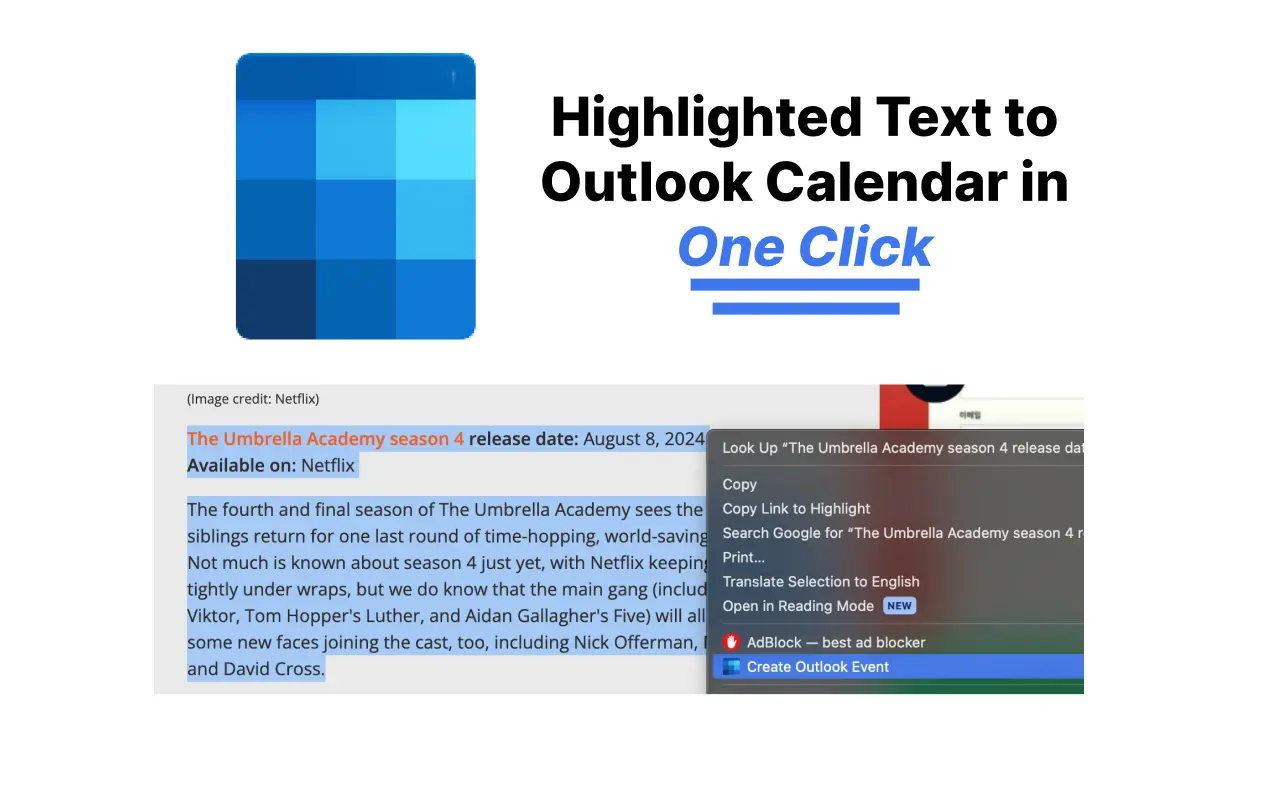
បន្លិចអត្ថបទណាមួយ - អ៊ីមែល កាលវិភាគ ការកក់ទុក - ចុចកណ្ដុរស្ដាំ ហើយអត្ថបទទៅប្រតិទិន Outlook បង្កើតព្រឹត្តិការណ៍សម្រាប់អ្នក។ កាលបរិច្ឆេទ ម៉ោង តំបន់ពេលវេលា និងទីតាំងត្រូវបានបំពេញដោយស្វ័យប្រវត្តិ។
ជឿទុកចិត្តដោយអ្នកប្រើប្រាស់ Outlook 626+ - វាយតម្លៃផ្កាយ 4 នៅលើ Chrome Web Store
ហេតុអ្វីបានជាបន្ថែមទៅប្រតិទិន Outlook ជាវិធីយឺត?
ចុចមួយដងពីអត្ថបទដែលបានបន្លិច
ជ្រើសរើសអត្ថបទដែលនិយាយអំពីការប្រជុំរបស់អ្នក ចុចកណ្ដុរខាងស្ដាំ ហើយជ្រើសរើស បង្កើតព្រឹត្តិការណ៍ប្រតិទិន Outlook ។ គ្មានការប្តូរផ្ទាំង គ្មានការបំពេញទម្រង់។
ព័ត៌មានលម្អិតត្រូវបានបញ្ចូលដោយស្វ័យប្រវត្តិ
AI ទាញយកកាលបរិច្ឆេទ ពេលវេលា តំបន់ពេលវេលា ទីតាំង និងការពណ៌នាពីអត្ថបទ សូម្បីតែពីអ៊ីមែលដែលរញ៉េរញ៉ៃយូរក៏ដោយ។
ព្រឹត្តិការណ៍ច្រើន និងកើតឡើងដដែលៗ
បិទភ្ជាប់កាលវិភាគទាំងមូល និងទទួលបានរាល់វគ្គជាព្រឹត្តិការណ៍ Outlook ផ្ទាល់របស់វា រួមទាំងលំនាំដដែលៗដូចជាថ្នាក់ប្រចាំសប្តាហ៍។
ធ្វើការជាមួយ Outlook របស់អ្នក។
គាំទ្រទាំងគណនី outlook.com ផ្ទាល់ខ្លួន និងគណនីការងារ Microsoft 365 / Office ។ ជ្រើសរើសរបស់អ្នកម្តងក្នុងការកំណត់។
មិនមានកំហុសក្នុងការចូលដោយដៃទេ។
បញ្ឈប់ការវាយបញ្ចូលកាលបរិច្ឆេទឡើងវិញតាមតំបន់ពេលវេលា។ អ្វីដែលមាននៅក្នុងអត្ថបទគឺជាអ្វីដែលចុះនៅលើប្រតិទិនរបស់អ្នក។
ចាប់ផ្តើមដោយឥតគិតថ្លៃ
ព្រឹត្តិការណ៍ 5 ដំបូងរបស់អ្នកគឺឥតគិតថ្លៃ។ មិនចាំបាច់ប្រើកាតឥណទានដើម្បីសាកល្បងវាទេ។
របៀបបន្ថែមទៅប្រតិទិន Outlook ពីអត្ថបទណាមួយ។
- 1
ដំឡើងផ្នែកបន្ថែម
បន្ថែមអត្ថបទទៅប្រតិទិន Outlook ទៅ Chrome ពី Chrome Web Store - វាត្រូវការពេលចុចតែម្តង។
- 2
បន្លិចអត្ថបទ
ជ្រើសរើសអ៊ីមែល សារ ឬអត្ថបទកាលវិភាគដែលមានព័ត៌មានលម្អិតអំពីព្រឹត្តិការណ៍របស់អ្នក។
- 3
ចុចកណ្ដុរស្ដាំហើយបង្កើត
ជ្រើសរើស បង្កើតព្រឹត្តិការណ៍ប្រតិទិន Outlook ពីម៉ឺនុយចុចខាងស្តាំ។ ព្រឹត្តិការណ៍បើកនៅក្នុង Outlook ជាមួយនឹងអ្វីគ្រប់យ៉ាងដែលបានបំពេញជាមុន - គ្រាន់តែចុចរក្សាទុក។
សំណួរគេសួរញឹកញាប់ផ្នែកបន្ថែមប្រតិទិន Outlook
តើខ្ញុំបន្ថែមអ៊ីមែលទៅប្រតិទិន Outlook របស់ខ្ញុំដោយរបៀបណា?
បន្លិចអត្ថបទដែលពាក់ព័ន្ធនៅក្នុងអ៊ីមែល ចុចកណ្ដុរខាងស្ដាំ ហើយជ្រើសរើស បង្កើតព្រឹត្តិការណ៍ប្រតិទិន Outlook ។ កម្មវិធីបន្ថែមញែកកាលបរិច្ឆេទ ពេលវេលា និងទីតាំង ហើយបើកព្រឹត្តិការណ៍ Outlook ដែលបំពេញជាមុន។ សូមមើលការណែនាំពេញលេញរបស់យើងស្តីពីការបង្កើតព្រឹត្តិការណ៍ប្រតិទិនពីអ៊ីមែលនៅក្នុង Outlook ។
តើវាដំណើរការជាមួយ outlook.com និង Microsoft 365 ទេ?
បាទ។ អ្នកអាចជ្រើសរើសរវាង Outlook ផ្ទាល់ខ្លួន (outlook.live.com) និងគណនីការងារ ឬសាលារៀន Microsoft 365 (outlook.office.com) នៅក្នុងការកំណត់ផ្នែកបន្ថែម។
តើផ្នែកបន្ថែមប្រតិទិន Outlook ឥតគិតថ្លៃទេ?
ព្រឹត្តិការណ៍ប្រតិទិនចំនួន 5 ដំបូងគឺមិនគិតថ្លៃទេ ជាមួយនឹងគម្រោងដ៏សាមញ្ញដែលមានតម្លៃសមរម្យបន្ទាប់ពីនោះ និងការធានាសងប្រាក់វិញរយៈពេល 14 ថ្ងៃ។
តើកម្មវិធីរុករកណាខ្លះត្រូវបានគាំទ្រ?
ផ្នែកបន្ថែមដំណើរការលើកម្មវិធីរុករកតាមអ៊ីនធឺណិត Google Chrome និង Chromium ដែលគាំទ្រផ្នែកបន្ថែម Chrome Web Store ដូចជា Edge និង Brave ។
តើវាអាចបង្កើតព្រឹត្តិការណ៍កើតឡើងដដែលៗ ឬគ្រប់គ្រងតំបន់ពេលវេលាបានទេ?
បាទ។ AI រកឃើញលំនាំដដែលៗដូចរៀងរាល់ថ្ងៃអង្គារ និងតំបន់ពេលវេលាច្បាស់លាស់នៅក្នុងអត្ថបទ ហើយអនុវត្តពួកវាទៅព្រឹត្តិការណ៍ Outlook ។
ការបង្រៀនប្រតិទិន Outlook
ធ្វើជាម្ចាស់នៃប្រតិទិន Outlook ដែលនៅសល់ជាមួយនឹងការណែនាំជាជំហាន ៗ របស់យើង៖
- របៀបផ្ញើការអញ្ជើញប្រតិទិននៅក្នុង Outlook (កំណែទាំងអស់)
- របៀបចែករំលែក Outlook Calendar (ថ្មី គេហទំព័រ និងបុរាណ)
- របៀបបង្កើតប្រតិទិនដែលបានចែករំលែកនៅក្នុង Outlook
- របៀបបន្ថែម Outlook Calendar ទៅ iPhone (ការណែនាំ 2026)
- ប្រតិទិន Outlook មិនធ្វើសមកាលកម្ម? 8 ជួសជុលដែលបានផល
- របៀបធ្វើសមកាលកម្មប្រតិទិន Outlook ជាមួយ Google Calendar
- របៀបបន្ថែមប្រតិទិនទៅ Outlook (ថ្ងៃឈប់សម្រាក ICS និងច្រើនទៀត)
- ការអនុញ្ញាតប្រតិទិន Outlook (ការណែនាំ 2026)
បញ្ឈប់ការវាយបញ្ចូលព្រឹត្តិការណ៍ទៅក្នុង Outlook ដោយដៃ
ដំឡើង Text to Outlook Calendar ហើយបង្វែរអត្ថបទណាមួយទៅជាព្រឹត្តិការណ៍ Outlook ដោយចុចតែម្តង។