Outlook კალენდარის გაფართოება, რომელიც ტექსტს ღონისძიებად აქცევს
მონიშნეთ ნებისმიერი ტექსტი - ელფოსტა, განრიგი, რეზერვაცია - დააწკაპუნეთ მარჯვენა ღილაკით და Text to Outlook Calendar შექმნის ღონისძიებას თქვენთვის. თარიღები, დროები, დროის ზონები და ადგილმდებარეობები ავტომატურად ივსება.
626+ Outlook მომხმარებლის მიერ ნდობილი - შეფასებულია 4 ვარსკვლავით Chrome Web Store-ზე
რატომ დაამატოთ Outlook კალენდარში ნელა?
ერთი დაწკაპუნება მონიშნული ტექსტიდან
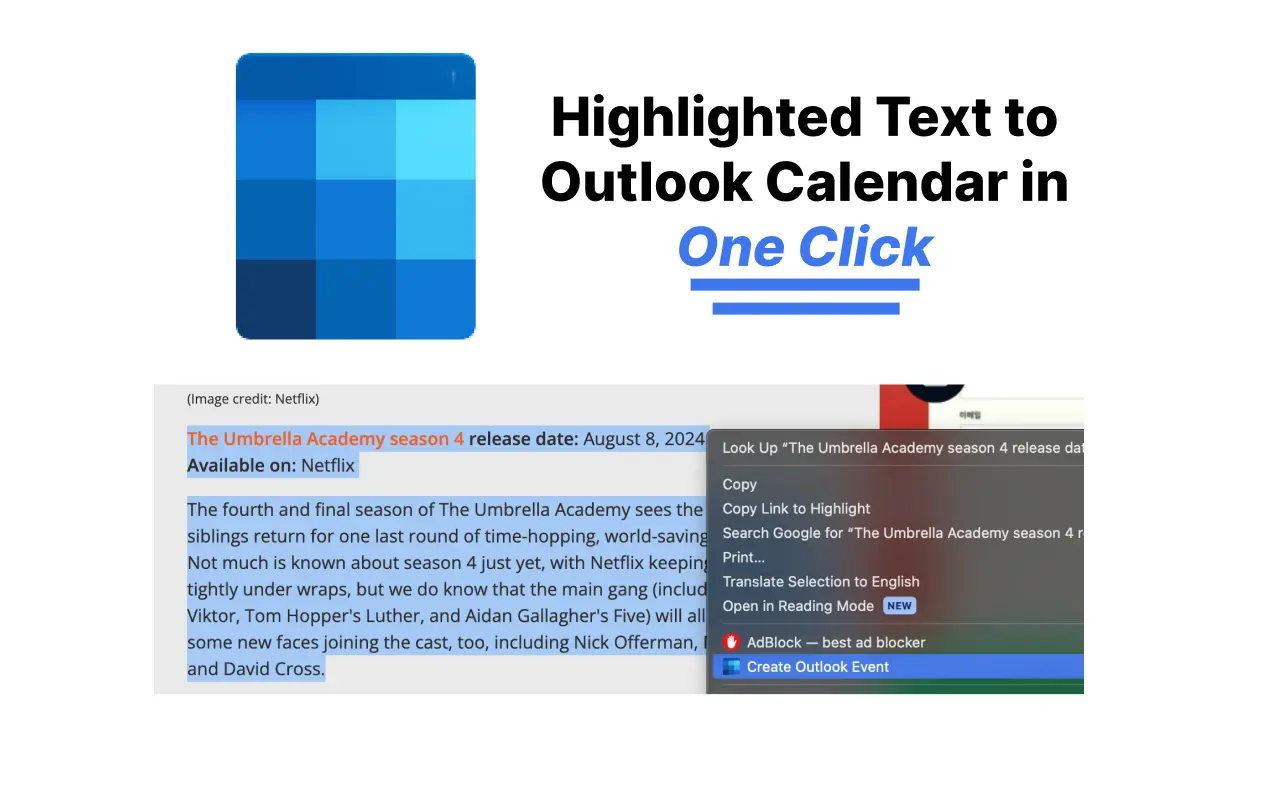
მონიშნეთ ტექსტი, რომელიც მოიცავს თქვენს შეხვედრას, დააწკაპუნეთ მარჯვენა ღილაკით და აირჩიეთ Create Outlook Calendar Event. არ არის საჭირო ჩანართების გადართვა, ფორმების შევსება.
დეტალები ავტომატურად ივსება
AI ამოიცნობს თარიღს, დროს, დროის ზონას, ადგილმდებარეობას და აღწერას ტექსტიდან - თუნდაც გრძელი, არეული ელფოსტებიდან.
მრავალი და განმეორებადი ღონისძიებები
ჩასვით მთელი განრიგი და მიიღეთ ყველა სესია როგორც საკუთარი Outlook ღონისძიება, მათ შორის განმეორებადი შაბლონები, როგორიცაა ყოველკვირეული გაკვეთილები.
მუშაობს თქვენს Outlook-თან
მხარს უჭერს როგორც პირად outlook.com ანგარიშებს, ასევე Microsoft 365 / Office სამუშაო ანგარიშებს. აირჩიეთ თქვენი ერთხელ პარამეტრებში.
არ არის ხელით შეყვანის შეცდომები
შეწყვიტეთ თარიღების გადაბეჭდვა დროის ზონებში. რაც არის ტექსტში, ის მოხვდება თქვენს კალენდარში.
უფასოა დასაწყებად
თქვენი პირველი 5 ღონისძიება უფასოა. საკრედიტო ბარათი არ არის საჭირო საცდელად.
როგორ დაამატოთ Outlook კალენდარში ნებისმიერი ტექსტიდან
- 1
გაფართოების ინსტალაცია
დაამატეთ Text to Outlook Calendar Chrome-ში Chrome Web Store-დან - ეს ერთი დაწკაპუნებით ხდება.
- 2
მონიშნეთ ტექსტი
მონიშნეთ ელფოსტა, შეტყობინება ან განრიგის ტექსტი, რომელიც შეიცავს თქვენი ღონისძიების დეტალებს.
- 3
დააწკაპუნეთ მარჯვენა ღილაკით და შექმენით
აირჩიეთ Create Outlook Calendar Event მარჯვენა ღილაკის მენიუდან. ღონისძიება იხსნება Outlook-ში ყველაფრით წინასწარ შევსებული - უბრალოდ დააწკაპუნეთ შენახვაზე.
Outlook კალენდარის გაფართოების ხშირად დასმული კითხვები
როგორ დავამატო ელფოსტა ჩემს Outlook კალენდარში?
მონიშნეთ შესაბამისი ტექსტი ელფოსტაში, დააწკაპუნეთ მარჯვენა ღილაკით და აირჩიეთ Create Outlook Calendar Event. გაფართოება ამოიცნობს თარიღს, დროს და ადგილმდებარეობას და გახსნის წინასწარ შევსებულ Outlook ღონისძიებას. იხილეთ ჩვენი სრული სახელმძღვანელო ელფოსტიდან Outlook-ში კალენდარული ღონისძიებების შექმნის შესახებ.
მუშაობს თუ არა outlook.com და Microsoft 365-თან?
დიახ. თქვენ შეგიძლიათ აირჩიოთ პირადი Outlook (outlook.live.com) და სამუშაო ან სასწავლო Microsoft 365 (outlook.office.com) ანგარიშებს შორის გაფართოების პარამეტრებში.
Outlook კალენდარის გაფართოება უფასოა?
პირველი 5 კალენდარული ღონისძიება უფასოა, შემდეგ მარტივი ხელმისაწვდომი გეგმები და 14-დღიანი თანხის დაბრუნების გარანტია.
რომელი ბრაუზერები მხარდაჭერილია?
გაფართოება მუშაობს Google Chrome და Chromium-ზე დაფუძნებულ ბრაუზერებზე, რომლებიც მხარს უჭერენ Chrome Web Store გაფართოებებს, როგორიცაა Edge და Brave.
შეუძლია თუ არა განმეორებადი ღონისძიებების შექმნა ან დროის ზონების მართვა?
დიახ. AI ამოიცნობს განმეორებად შაბლონებს, როგორიცაა ყოველ სამშაბათს და ტექსტში მითითებულ დროის ზონებს და იყენებს მათ Outlook ღონისძიებაზე.
Outlook კალენდარის სახელმძღვანელოები
ისწავლეთ Outlook კალენდარის დანარჩენი ნაწილები ჩვენი ნაბიჯ-ნაბიჯ სახელმძღვანელოებით:
- კალენდრის მოწვევა Outlook-ში (ყველა ვერსია)
- Outlook კალენდრის გაზიარება (ახალი, ვებ, კლასიკური)
- საზიარო კალენდრის შექმნა Outlook-ში
- Outlook კალენდრის iPhone-ზე დამატება (2026 სახელმძღვანელო)
- Outlook კალენდარი არ სინქრონიზდება? 8 გამოსავალი
- Outlook კალენდრის Google Calendar-თან სინქრონიზაცია
- კალენდრის Outlook-ში დამატება (დღესასწაულები, ICS)
- Outlook კალენდრის უფლებები (2026 სახელმძღვანელო)
შეწყვიტეთ ღონისძიებების ხელით შეყვანა Outlook-ში
დააინსტალირეთ Text to Outlook Calendar და გადააქციეთ ნებისმიერი ტექსტი Outlook ღონისძიებად ერთი დაწკაპუნებით.