Outlook Calendar-ի ընդլայնումը, որը տեքստը վերածում է իրադարձությունների
Ընդգծեք ցանկացած տեքստ՝ էլ. նամակ, ժամանակացույց, ամրագրում, աջ սեղմեք, և Text to Outlook Calendar-ը ձեզ համար կստեղծի իրադարձությունը։ Ամսաթվերը, ժամերը, ժամային գոտիները և վայրերը ավտոմատ կերպով կլրացվեն։
Վստահում է 626+ Outlook օգտատեր - 4 աստղ Chrome Web Store-ում
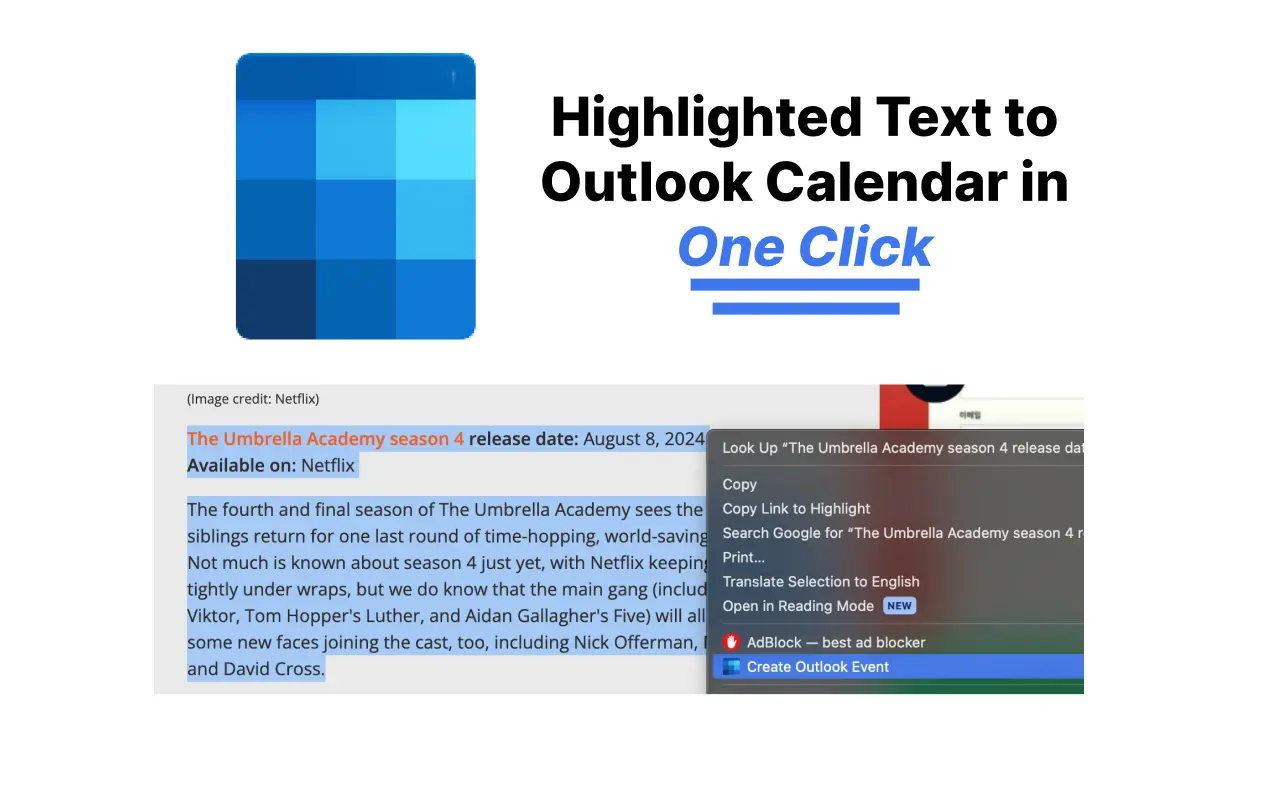
Ինչու՞ ձեռքով ավելացնել Outlook-ի օրացույցին դանդաղ ձևով
Մեկ սեղմում ընդգծված տեքստից
Ընտրեք ձեր հանդիպման մասին հիշատակող տեքստը, աջ սեղմեք և ընտրեք «Ստեղծել Outlook Calendar-ի իրադարձություն»։ Ոչ մի ներդիրների փոխարկում, ոչ ձևաթղթի լրացում։
Մանրամասները ավտոմատ կերպով լրացվում են
AI-ն հանում է ամսաթիվը, ժամը, ժամային գոտին, վայրը և նկարագրությունը տեքստից՝ նույնիսկ երկար, անկազմակերպ էլ. նամակներից։
Բազմաթիվ և կրկնվող իրադարձություններ
Տեղադրեք ամբողջ ժամանակացույցը և ստացեք յուրաքանչյուր դաս որպես Outlook-ի առանձին իրադարձություն, ներառյալ կրկնվող ձևաչափերը, ինչպես շաբաթական դասընթացները։
Աշխատում է ձեր Outlook-ի հետ
Աջակցում է ինչպես անձնական outlook.com-ի, այնպես էլ Microsoft 365 / Office աշխատանքային հաշիվներին։ Ընտրեք ձեր հաշիվը մեկ անգամ կարգավորումներում։
Ձեռքով մուտքագրման սխալներ չկան
Դադարեք վերամուտագրել ամսաթվերն ըստ ժամային գոտիների։ Տեքստում ասվածն ուղղակի կհայտնվի ձեր օրացույցում։
Անվճար սկիզբ
Ձեր առաջին 5 իրադարձությունն անվճար են։ Փորձելու համար կրեդիտ քարտ պահանջվում չէ։
Ինչպես ավելացնել Outlook-ի օրացույցին ցանկացած տեքստից
- 1
Տեղադրեք ընդլայնումը
Ավելացրեք Text to Outlook Calendar-ը Chrome-ին Chrome Web Store-ից - դա կտևի մեկ սեղմում։
- 2
Ընդգծեք տեքստը
Ընտրեք այն էլ. նամակի, հաղորդագրության կամ ժամանակացույցի տեքստը, որն իր մեջ պարունակում է ձեր իրադարձության մանրամասները։
- 3
Աջ սեղմեք և ստեղծեք
Ընտրեք «Ստեղծել Outlook Calendar-ի իրադարձություն» աջ-սեղմման ընտրացանկից։ Իրադարձությունը Outlook-ում կբացվի արդեն լրացված տվյալներով - ուղղակի սեղմեք «Պահպանել»:
Outlook Calendar-ի ընդլայնման FAQ
Ինչպե՞ս ավելացնել էլ. նամակ Outlook-ի օրացույցին
Ընդգծեք էլ. նամակի համապատասխան տեքստը, աջ սեղմեք և ընտրեք «Ստեղծել Outlook Calendar-ի իրադարձություն»։ Ընդլայնումը կտրոհի ամսաթիվը, ժամը և վայրը ու կբացի Outlook-ի նախալրացված իրադարձությունը։ Տե՛ս մեր ամբողջական ուղեցույցը Outlook-ում էլ. նամակից օրացույցի իրադարձություններ ստեղծելու մասին:
Արդյո՞ք այն աշխատում է outlook.com-ի և Microsoft 365-ի հետ
Այո։ Կարող եք ընտրել անձնական Outlook (outlook.live.com) կամ աշխատանքային/ուսումնական Microsoft 365 (outlook.office.com) հաշիվների միջև ընդլայնման կարգավորումներում։
Outlook Calendar-ի ընդլայնումն անվճա՞ր է
Առաջին 5 օրացույցի իրադարձությունն անվճար են, ապա կան մատչելի պլաններ և 14-օրյա փողի վերադարձի երաշխիք։
Ո՞ր բրաուզերներն են աջակցվում
Ընդլայնումն աշխատում է Google Chrome-ի և Chromium-ի վրա հիմնված բրաուզերների վրա, որոնք աջակցում են Chrome Web Store-ի ընդլայնումներ, ինչպիսիք են Edge-ը և Brave-ը։
Արդյո՞ք կարող է ստեղծել կրկնվող իրադարձություններ կամ կիրառել ժամային գոտիներ
Այո։ AI-ն հայտնաբերում է կրկնվող ձևաչափերը, ինչպես «ամեն երեքշաբթի», և տեքստում հիշատակված ժամային գոտիները, ու կիրառում դրանք Outlook-ի իրադարձությունում։
Outlook Calendar-ի ձեռնարկներ
Տիրապետեք Outlook Calendar-ի ամբողջ հնարավորություններին մեր քայլ առ քայլ ուղեցույցներով:
- Ինչպես ուղարկել Outlook-ի հրավեր
- Ինչպես կիսել Outlook-ի օրացույցը
- Ինչպես ստեղծել ընդհանուր օրացույց Outlook-ում
- Ինչպես ավելացնել Outlook-ի օրացույցը iPhone-ում
- Outlook-ի օրացույցը չի համաժամացվում — 8 լուծում
- համաժամացնել Outlook-ի և Google Calendar-ի օրացույցները
- Ինչպես ավելացնել օրացույց Outlook-ում
- Outlook-ի օրացույցի թույլտվություններ (2026)
Դադարեք Outlook-ում ձեռքով մուտքագրել իրադարձությունները
Տեղադրեք Text to Outlook Calendar-ը և ցանկացած տեքստ վերածեք Outlook-ի իրադարձության մեկ սեղմումով: