Rozšíření pro Outlook kalendář, které přemění text na události
Označte libovolný text – e-mail, rozvrh nebo rezervaci – klikněte pravým tlačítkem a Text to Outlook Calendar vytvoří událost za vás. Datum, čas, časové pásmo a místo jsou vyplněny automaticky.
Důvěřuje nám více než 626 uživatelů Outlooku – hodnocení 4 hvězdy v Chrome Web Store
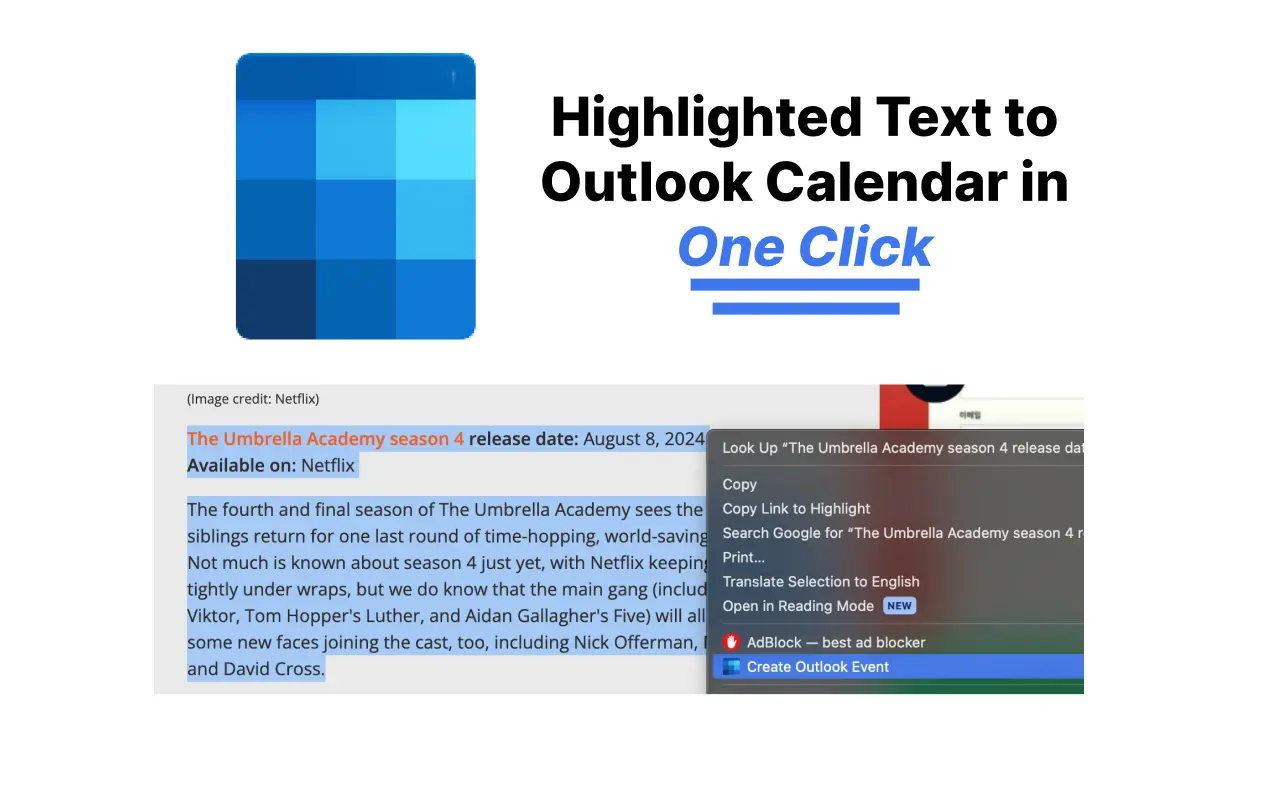
Proč přidávat události do Outlook kalendáře zdlouhavě ručně?
Jedno kliknutí z označeného textu
Vyberte text, který zmiňuje vaši schůzku, klikněte pravým tlačítkem a zvolte Vytvořit událost v Outlook kalendáři. Žádné přepínání záložek, žádné vyplňování formulářů.
Automatické vyplnění podrobností
Umělá inteligence z textu extrahuje datum, čas, časové pásmo, místo a popis – a to i z dlouhých a nepřehledných e-mailů.
Více událostí a opakující se události
Vložte celý rozvrh a každé sezení získáte jako vlastní událost v Outlook kalendáři, včetně opakujících se vzorů, jako jsou týdenní hodiny.
Funguje s vaším Outlookem
Podporuje osobní účty outlook.com i pracovní účty Microsoft 365 / Office. Zvolenou možnost jednou nastavíte v nastavení rozšíření.
Žádné chyby při ručním zadávání
Přestaňte znovu opisovat data napříč časovými pásmy. Co je v textu, to se ocitne ve vašem kalendáři.
Zdarma k vyzkoušení
Prvních 5 událostí je zcela zdarma. Pro vyzkoušení není potřeba platební karta.
Jak přidat událost do Outlook kalendáře z libovolného textu
- 1
Nainstalujte rozšíření
Přidejte Text to Outlook Calendar do Chromu z Chrome Web Store – stačí jedno kliknutí.
- 2
Označte text
Vyberte text z e-mailu, zprávy nebo rozvrhu, který obsahuje podrobnosti o události.
- 3
Klikněte pravým tlačítkem a vytvořte
V kontextové nabídce zvolte Vytvořit událost v Outlook kalendáři. Událost se otevře v Outlooku s předvyplněnými údaji – stačí ji uložit.
Časté dotazy k rozšíření pro Outlook kalendář
Jak přidám e-mail do svého Outlook kalendáře?
Označte příslušný text v e-mailu, klikněte pravým tlačítkem a zvolte Vytvořit událost v Outlook kalendáři. Rozšíření rozpozná datum, čas a místo a otevře předvyplněnou událost v Outlooku. Přečtěte si náš podrobný průvodce vytvářením kalendářních událostí z e-mailů v Outlooku.
Funguje rozšíření s outlook.com i Microsoft 365?
Ano. V nastavení rozšíření si můžete vybrat mezi osobním účtem Outlook (outlook.live.com) a pracovním nebo školním účtem Microsoft 365 (outlook.office.com).
Je rozšíření pro Outlook kalendář zdarma?
Prvních 5 kalendářních událostí je zdarma. Poté jsou k dispozici jednoduché cenově dostupné plány a 14denní záruka vrácení peněz.
Které prohlížeče jsou podporovány?
Rozšíření funguje v prohlížeči Google Chrome a v prohlížečích na bázi Chromium, které podporují rozšíření z Chrome Web Store, například Edge a Brave.
Umí rozšíření vytvářet opakující se události nebo pracovat s časovými pásmy?
Ano. Umělá inteligence rozpozná opakující se vzory jako každé úterý a explicitní časová pásma v textu a přenese je do události v Outlook kalendáři.
Návody pro Outlook kalendář
Ovládněte zbytek Outlook Calendar s našimi průvodci krok za krokem:
- Jak odeslat pozvánku do kalendáře v Outlooku
- Jak sdílet kalendář v Outlooku (nový, web i klasický)
- Jak vytvořit sdílený kalendář v Outlooku
- Jak přidat kalendář Outlooku do iPhone (průvodce 2026)
- Kalendář Outlooku se nesynchronizuje? 8 funkčních řešení
- Jak synchronizovat Outlook kalendář s Google Calendar
- Jak přidat kalendář do Outlooku (svátky, ICS a další)
- Oprávnění kalendáře Outlooku – průvodce 2026
Přestaňte zadávat události do Outlooku ručně
Nainstalujte Text to Outlook Calendar a přeměňte libovolný text na událost v Outlooku jedním kliknutím.