စာသားများကို အစီအစဉ်များအဖြစ် ပြောင်းလဲပေးသည့် Outlook Calendar တိုးချဲ့မှု
မည်သည့်စာသားကိုမဆို အသားပေးဖော်ပြပါ - အီးမေးလ်တစ်ခု၊ အချိန်ဇယားတစ်ခု၊ ကြိုတင်မှာယူမှုတစ်ခု - ညာဖက်ကလစ်နှိပ်ပြီး Outlook ပြက္ခဒိန်မှ စာတိုသည် သင့်အတွက် အဖြစ်အပျက်ကို ဖန်တီးပေးပါသည်။ ရက်စွဲများ၊ အချိန်များ၊ အချိန်ဇုန်များနှင့် တည်နေရာများကို အလိုအလျောက်ဖြည့်ပေးပါသည်။
626+ Outlook အသုံးပြုသူများမှ ယုံကြည်သည် - Chrome ဝဘ်စတိုးတွင် ကြယ် 4 ပွင့် အဆင့်သတ်မှတ်ထားသည်။
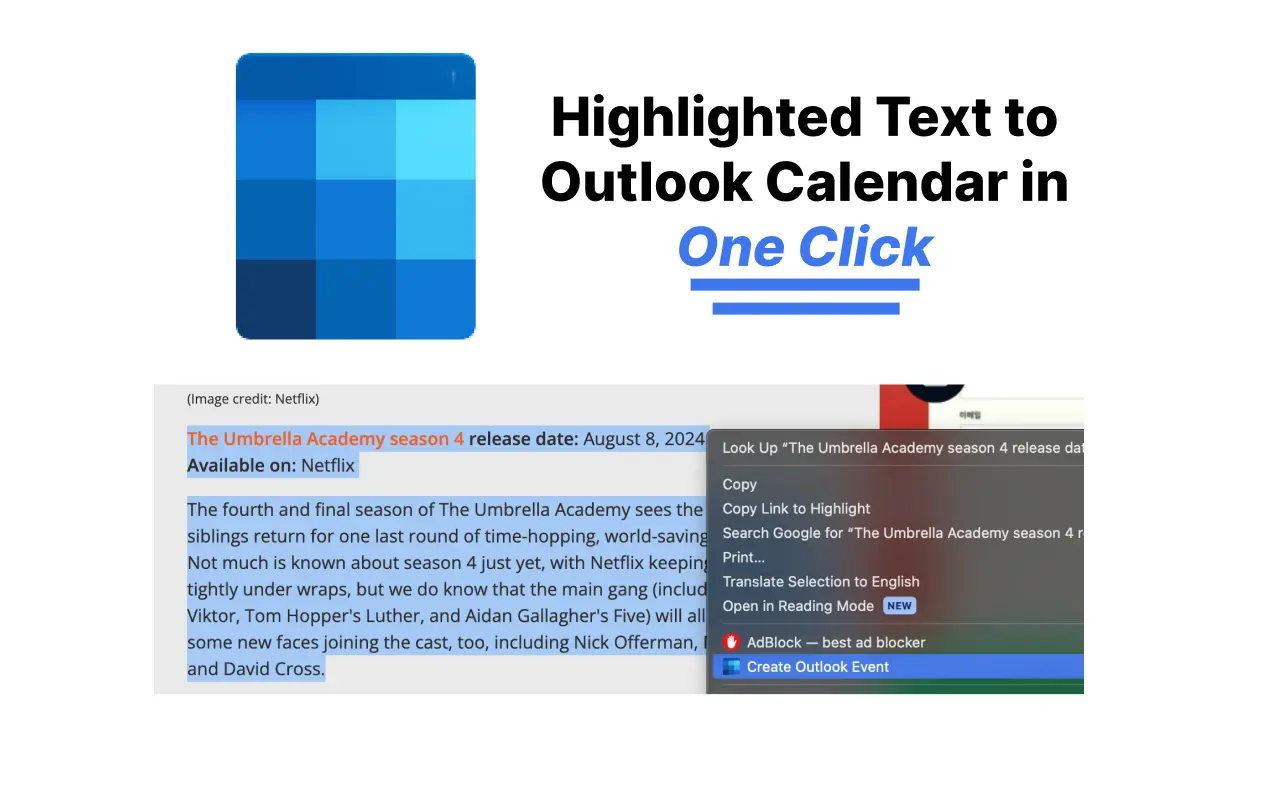
နှေးကွေးသောနည်းဖြင့် Outlook ပြက္ခဒိန်သို့ အဘယ်ကြောင့်ထည့်သနည်း။
အသားပေးထားသော စာသားမှ ကလစ်တစ်ချက်နှိပ်ပါ။
သင့်အစည်းအဝေးကို ဖော်ပြထားသည့် စာသားကို ရွေးချယ်ပါ၊ ညာဖက်ကလစ်နှိပ်ပြီး Create Outlook Calendar Event ကို ရွေးချယ်ပါ။ တက်ဘ်ပြောင်းခြင်း၊ ဖောင်ဖြည့်ခြင်း မရှိပါ။
အသေးစိတ်အချက်အလက်များကို အလိုအလျောက်တွေ့ရပါမည်။
AI သည် ရှည်လျားရှုပ်ထွေးသော အီးမေးလ်များမှပင် ရက်စွဲ၊ အချိန်၊ အချိန်ဇုန်၊ တည်နေရာနှင့် ဖော်ပြချက်ကို စာသားမှ ထုတ်ယူသည်။
အများအပြားနှင့် ထပ်တလဲလဲ ဖြစ်ရပ်များ
အချိန်ဇယားတစ်ခုလုံးကို ကူးထည့်ကာ အပတ်စဉ် အတန်းများကဲ့သို့ ထပ်တလဲလဲ ပုံစံများအပါအဝင် စက်ရှင်တိုင်းကို ၎င်း၏ Outlook အစီအစဉ်အဖြစ် ရယူပါ။
သင်၏ Outlook နှင့်အလုပ်လုပ်သည်။
ကိုယ်ရေးကိုယ်တာ outlook.com အကောင့်များနှင့် Microsoft 365 / Office အလုပ်အကောင့်နှစ်ခုလုံးကို ပံ့ပိုးပေးသည်။ ဆက်တင်များတွင် တစ်ကြိမ်ရွေးချယ်ပါ။
လူကိုယ်တိုင် ဝင်ရောက်မှု အမှားအယွင်း မရှိပါ။
အချိန်ဇုန်များတွင် ရက်စွဲများကို ပြန်ရိုက်ခြင်းကို ရပ်ပါ။ စာသားထဲတွင် ပါသည့်အရာသည် သင့်ပြက္ခဒိန်ပေါ်တွင် ပေါ်လာသည်။
စတင်ရန်အခမဲ့
သင်၏ပထမဆုံးဖြစ်ရပ် 5 ခုသည် အခမဲ့ဖြစ်သည်။ စမ်းသုံးရန် ခရက်ဒစ်ကတ် မလိုအပ်ပါ။
မည်သည့်စာသားမှ Outlook ပြက္ခဒိန်သို့ထည့်နည်း
- 1
တိုးချဲ့မှုကို ထည့်သွင်းပါ။
Chrome ဝဘ်စတိုးမှ Chrome သို့ Outlook ပြက္ခဒိန်သို့ စာသားထည့်ပါ - ၎င်းကို တစ်ချက်နှိပ်ပါ။
- 2
စာသားကို မီးမောင်းထိုးပြပါ။
သင့်ဖြစ်ရပ်အသေးစိတ်များပါရှိသော အီးမေးလ်၊ မက်ဆေ့ချ် သို့မဟုတ် အချိန်ဇယားစာသားကို ရွေးချယ်ပါ။
- 3
ညာကလစ်နှိပ်ပြီး ဖန်တီးပါ။
Create Outlook Calendar Event ကို ညာဖက်ကလစ်နှိပ်ပြီး မီနူးမှ ဖန်တီးပါ။ ကြိုတင်ဖြည့်ထားသည့်အရာအားလုံးဖြင့် ပွဲကို Outlook တွင်ဖွင့်သည် - save ကိုနှိပ်လိုက်ရုံပါပဲ။
Outlook ပြက္ခဒိန် တိုးချဲ့မှု FAQ
ကျွန်ုပ်၏ Outlook ပြက္ခဒိန်သို့ အီးမေးလ်တစ်စောင်ကို မည်သို့ထည့်ရမည်နည်း။
အီးမေးလ်ရှိ သက်ဆိုင်ရာ စာသားကို အသားပေး၍ ညာဖက်ကလစ်နှိပ်ပြီး Create Outlook Calendar Event ကို ရွေးချယ်ပါ။ တိုးချဲ့မှုသည် ရက်စွဲ၊ အချိန်နှင့် တည်နေရာကို ခွဲခြမ်းစိပ်ဖြာပြီး ကြိုတင်ဖြည့်ထားသော Outlook အစီအစဉ်ကို ဖွင့်သည်။ Outlook ရှိ အီးမေးလ်မှ ပြက္ခဒိန်အစီအစဉ်များ ဖန်တီးခြင်းဆိုင်ရာ ကျွန်ုပ်တို့၏လမ်းညွှန်ချက်အပြည့်အစုံကို ကြည့်ပါ။
၎င်းသည် outlook.com နှင့် Microsoft 365 တို့နှင့် အလုပ်လုပ်ပါသလား။
ဟုတ်ကဲ့။ သင်သည် ကိုယ်ရေးကိုယ်တာ Outlook (outlook.live.com) နှင့် အလုပ် သို့မဟုတ် ကျောင်း Microsoft 365 (outlook.office.com) အကောင့်များကို တိုးချဲ့ဆက်တင်များတွင် ရွေးချယ်နိုင်ပါသည်။
Outlook ပြက္ခဒိန် တိုးချဲ့မှု အခမဲ့လား။
ပထမပြက္ခဒိန်ပွဲ ၅ ခုသည် အခမဲ့ဖြစ်ပြီး၊ ထို့နောက်တွင် ရိုးရှင်းသော တတ်နိုင်သော အစီအစဉ်များနှင့် 14 ရက်ကြာ ငွေပြန်အမ်းပေးသည့် အာမခံချက်ဖြင့် အခမဲ့ဖြစ်သည်။
ဘယ်ဘရောက်ဆာတွေကို ပံ့ပိုးပေးလဲ။
တိုးချဲ့မှုသည် Edge နှင့် Brave ကဲ့သို့သော Chrome ဝဘ်စတိုး တိုးချဲ့မှုများကို ပံ့ပိုးပေးသည့် Google Chrome နှင့် Chromium အခြေခံ ဘရောက်ဆာများတွင် လုပ်ဆောင်သည်။
ထပ်တလဲလဲ အဖြစ်အပျက်များကို ဖန်တီးနိုင်သည် သို့မဟုတ် အချိန်ဇုန်များကို ကိုင်တွယ်နိုင်ပါသလား။
ဟုတ်ကဲ့။ AI သည် အင်္ဂါနေ့တိုင်းကဲ့သို့ ထပ်တလဲလဲဖြစ်နေသော ပုံစံများကို စာသားထဲတွင် တိကျရှင်းလင်းသော အချိန်ဇုန်များကို ရှာဖွေတွေ့ရှိပြီး ၎င်းတို့ကို Outlook အစီအစဉ်တွင် အသုံးချပါသည်။
Outlook ပြက္ခဒိန် သင်ခန်းစာများ
ကျွန်ုပ်တို့၏ အဆင့်ဆင့်လမ်းညွှန်ချက်များဖြင့် Outlook Calendar ၏ကျန်များကို ကျွမ်းကျင်အောင်လုပ်ပါ။
- Outlook တွင် ပြက္ခဒိန် ဖိတ်ကြားလွှာ ပို့နည်း
- Outlook ပြက္ခဒိန် မျှဝေနည်း (အသစ်/ဝဘ်/ဂန္တဝင်)
- Outlook တွင် မျှဝေသော ပြက္ခဒိန် ဖန်တီးနည်း
- iPhone သို့ Outlook ပြက္ခဒိန် ထည့်နည်း (2026)
- Outlook ပြက္ခဒိန် sync မဖြစ်ဘူးလား — ဖြေနည်း ၈ ခု (အသုံးဝင်)
- Outlook ပြက္ခဒိန်ကို Google Calendar နှင့် sync လုပ်နည်း
- Outlook သို့ ပြက္ခဒိန် ထည့်နည်း (ရုံးပိတ်ရက်၊ ICS)
- Outlook ပြက္ခဒိန် ခွင့်ပြုချက်များ ရှင်းလင်းချက် (2026)
Outlook တွင် အစီအစဉ်များကို လက်ဖြင့်ရိုက်ခြင်းကို ရပ်ပါ။
စာသားကို Outlook ပြက္ခဒိန်တွင် ထည့်သွင်းပြီး တစ်ချက်နှိပ်ရုံဖြင့် မည်သည့်စာသားကို Outlook အစီအစဉ်အဖြစ် ပြောင်းလဲပါ။