„Outlook“ kalendoriaus plėtinys, paverčiantis tekstą įvykiais
Pažymėkite bet kokį tekstą – el. laišką, tvarkaraštį, rezervaciją – spustelėkite dešiniuoju pelės mygtuku ir Tekstas į Outlook kalendorių sukurs įvykį už jus. Datos, laikai, laiko juostos ir vietos užpildomos automatiškai.
Pasitiki 626+ „Outlook“ naudotojų – „Chrome“ internetinėje parduotuvėje įvertinta 4 žvaigždutėmis
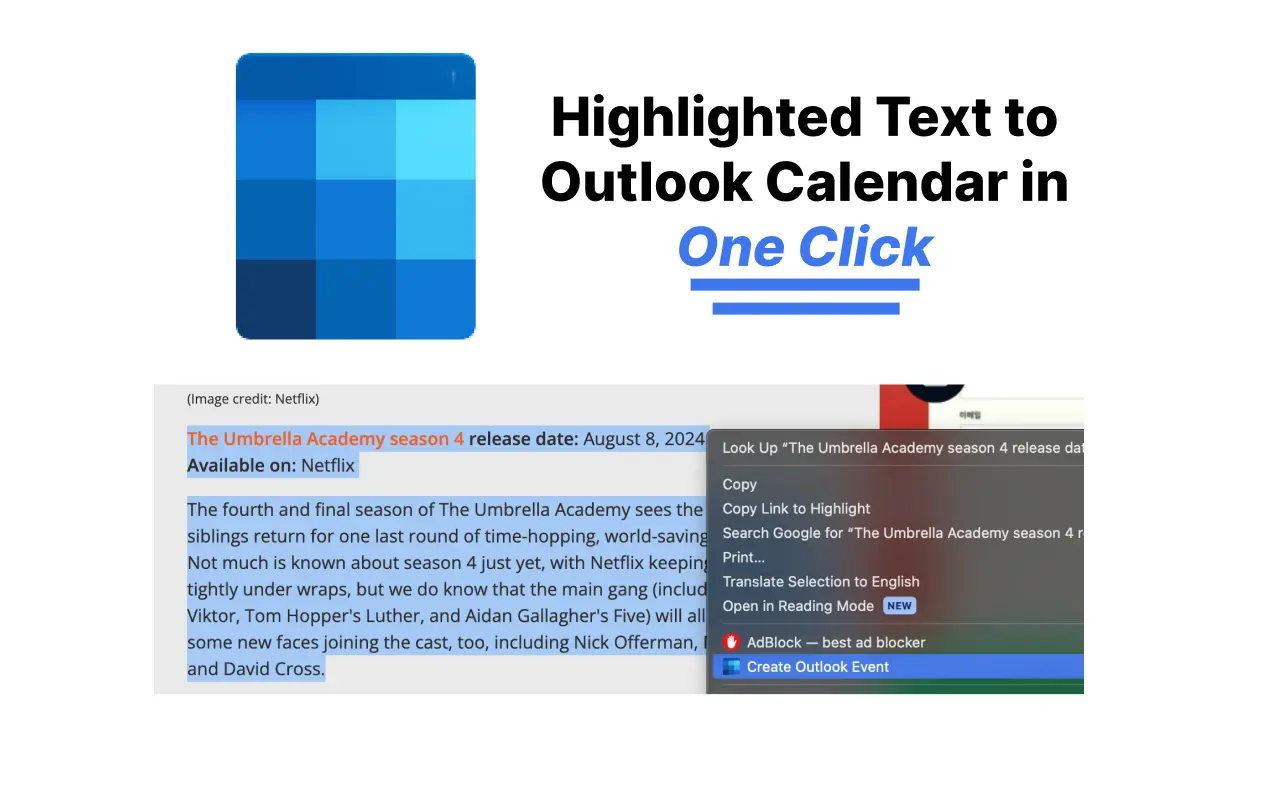
Kodėl „Outlook“ kalendorių reikia pridėti lėtai?
Vienas paspaudimas nuo paryškinto teksto
Pasirinkite tekstą, kuriame minimas jūsų susitikimas, dešiniuoju pelės mygtuku spustelėkite ir pasirinkite Sukurti Outlook kalendoriaus įvykį. Jokio skirtuko perjungimo, nepildymo formos.
Išsami informacija užpildyta automatiškai
AI ištraukia datą, laiką, laiko juostą, vietą ir aprašymą iš teksto – net iš ilgų, netvarkingų el. laiškų.
Daugybiniai ir pasikartojantys įvykiai
Įklijuokite visą tvarkaraštį ir gaukite kiekvieną seansą kaip atskirą „Outlook“ įvykį, įskaitant pasikartojančius modelius, pvz., savaitės pamokas.
Veikia su jūsų Outlook
Palaiko ir asmenines outlook.com paskyras, ir „Microsoft 365“ / „Office“ darbo paskyras. Išsirinkite savo vieną kartą nustatymuose.
Nėra rankinio įvedimo klaidų
Nustokite pakartotinai įvesti datų laiko juostose. Tai, kas yra tekste, patenka į jūsų kalendorių.
Nemokamai pradėti
Pirmieji 5 renginiai yra nemokami. Norint išbandyti, nereikia kredito kortelės.
Kaip įtraukti į „Outlook“ kalendorių iš bet kokio teksto
- 1
Įdiekite plėtinį
Įtraukite tekstą į Outlook kalendorių prie "Chrome" iš "Chrome" internetinės parduotuvės – užtenka vieno paspaudimo.
- 2
Paryškinkite tekstą
Pasirinkite el. laišką, pranešimą arba tvarkaraščio tekstą, kuriame yra išsami informacija apie įvykį.
- 3
Dešiniuoju pelės mygtuku spustelėkite ir sukurkite
Dešiniuoju pelės mygtuku spustelėjus meniu pasirinkite Sukurti Outlook kalendoriaus įvykį. Įvykis atidaromas programoje „Outlook“ su viskuo iš anksto užpildytu – tiesiog paspauskite „Išsaugoti“.
„Outlook“ kalendoriaus plėtinio DUK
Kaip pridėti el. laišką į „Outlook“ kalendorių?
Pažymėkite atitinkamą tekstą el. laiške, dešiniuoju pelės mygtuku spustelėkite ir pasirinkite Sukurti Outlook kalendoriaus įvykį. Plėtinys analizuoja datą, laiką ir vietą ir atidaro iš anksto užpildytą "Outlook" įvykį. Peržiūrėkite visą vadovą, kaip kurti kalendoriaus įvykius iš el. pašto programoje „Outlook“.
Ar tai veikia su outlook.com ir Microsoft 365?
Taip. Plėtinio nustatymuose galite pasirinkti asmenines „Outlook“ (outlook.live.com) ir darbo ar mokyklos „Microsoft 365“ (outlook.office.com) paskyras.
Ar „Outlook“ kalendoriaus plėtinys nemokamas?
Pirmieji 5 kalendoriaus įvykiai yra nemokami, o po to galite įsigyti paprastus įperkamus planus ir 14 dienų pinigų grąžinimo garantiją.
Kurios naršyklės palaikomos?
Plėtinys veikia „Google Chrome“ ir „Chromium“ pagrindu veikiančiose naršyklėse, kurios palaiko „Chrome“ internetinės parduotuvės plėtinius, pvz., „Edge“ ir „Brave“.
Ar gali sukurti pasikartojančius įvykius arba tvarkyti laiko juostas?
Taip. AI aptinka pasikartojančius modelius, pvz., kiekvieną antradienį, ir aiškias laiko juostas tekste ir taiko juos „Outlook“ įvykiui.
Outlook kalendoriaus pamokos
Įvaldykite likusią „Outlook“ kalendoriaus dalį naudodami mūsų nuoseklius vadovus:
- Kaip siųsti kalendoriaus kvietimą Outlook (visos versijos)
- Kaip bendrinti Outlook kalendorių (naujas, web, klasikinis)
- Kaip sukurti bendrą kalendorių Outlook
- Kaip pridėti Outlook kalendorių į iPhone (2026 vadovas)
- Outlook nesinchronizuojamas? 8 veikiantys pataisymai
- Kaip sinchronizuoti Outlook kalendorių su Google Calendar
- Kaip pridėti kalendorių į Outlook: šventės, ICS ir daugiau
- Outlook kalendoriaus leidimai – išaiškinta (2026 vadovas)
Nustokite ranka rašyti įvykius programoje „Outlook“.
Įdiekite tekstą į „Outlook“ kalendorių ir vienu spustelėjimu paverskite bet kokį tekstą „Outlook“ įvykiu.