Outlook-kalenterilaajennus, joka muuttaa tekstin tapahtumiksi
Korosta mikä tahansa teksti – sähköposti, aikataulu tai varaus – napsauta hiiren oikealla, ja Text to Outlook Calendar luo tapahtuman puolestasi. Päivämäärät, ajat, aikavyöhykkeet ja sijainnit täytetään automaattisesti.
626+ Outlook-käyttäjää luottaa palveluun – arvioitu 4 tähteä Chrome Web Storessa
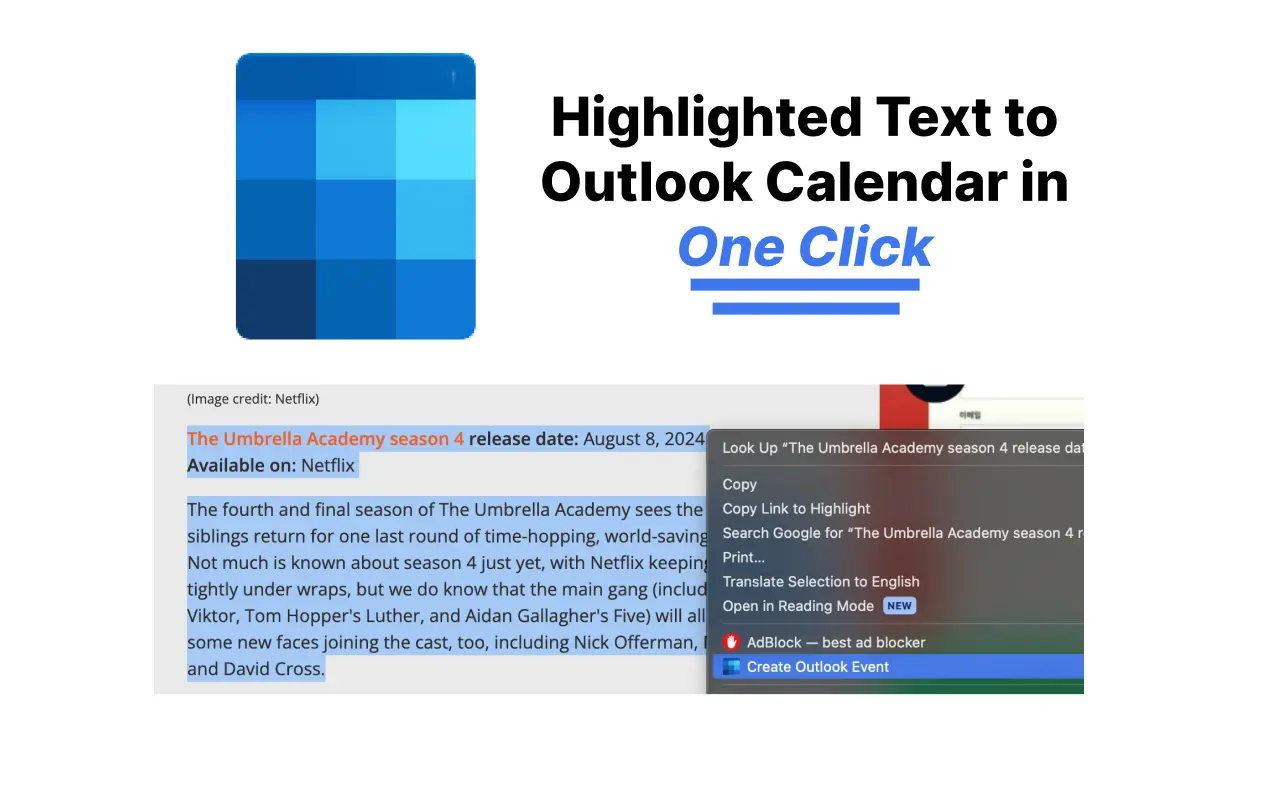
Miksi lisätä Outlook-kalenteriin tapahtumia hitaasti käsin?
Yksi klikkaus korostetusta tekstistä
Valitse teksti, jossa kokouksesi mainitaan, napsauta hiiren oikealla ja valitse Luo Outlook-kalenteritapahtuma. Ei välilehtien vaihtoa, ei lomakkeen täyttöä.
Tiedot täytetään automaattisesti
Tekoäly poimii päivämäärän, kellonajan, aikavyöhykkeen, sijainnin ja kuvauksen tekstistä – jopa pitkistä, sekavista sähköposteista.
Useita ja toistuvia tapahtumia
Liitä koko aikataulu ja saat jokaisen istunnon omana Outlook-tapahtumanaan, mukaan lukien toistuvat kuviot kuten viikoittaiset tunnit.
Toimii Outlookin kanssa
Tukee sekä henkilökohtaisia outlook.com-tilejä että Microsoft 365 / Office -työtiliä. Valitse omasi kerran asetuksista.
Ei manuaalisia syöttövirheitä
Lopeta päivämäärien uudelleenkirjoittaminen aikavyöhykkeiden välillä. Mitä tekstissä lukee, se näkyy kalenterissasi.
Ilmainen aloitukseen
Ensimmäiset 5 tapahtumaa ovat ilmaisia. Luottokorttia ei tarvita kokeiluun.
Miten lisätä tapahtumia Outlook-kalenteriin mistä tahansa tekstistä
- 1
Asenna laajennus
Lisää Text to Outlook Calendar Chromeen Chrome Web Storesta – se vie yhden klikkauksen.
- 2
Korosta teksti
Valitse sähköposti, viesti tai aikatauluteksti, joka sisältää tapahtumasi tiedot.
- 3
Napsauta hiiren oikealla ja luo tapahtuma
Valitse Luo Outlook-kalenteritapahtuma hiiren oikealla napsauttamisen valikosta. Tapahtuma avautuu Outlookissa valmiiksi täytettynä – paina vain Tallenna.
Outlook-kalenterilaajennuksen UKK
Miten lisään sähköpostin Outlook-kalenteriin?
Korosta asiankuuluva teksti sähköpostissa, napsauta hiiren oikealla ja valitse Luo Outlook-kalenteritapahtuma. Laajennus jäsentää päivämäärän, kellonajan ja sijainnin sekä avaa valmiiksi täytetyn Outlook-tapahtuman. Katso kattava oppaamme kalenteritapahtumien luomisesta sähköpostista Outlookissa.
Toimiiko se outlook.comin ja Microsoft 365:n kanssa?
Kyllä. Voit valita henkilökohtaisen Outlook-tilin (outlook.live.com) ja työ- tai koulutilin Microsoft 365 (outlook.office.com) välillä laajennuksen asetuksista.
Onko Outlook-kalenterilaajennus ilmainen?
Ensimmäiset 5 kalenteritapahtumaa ovat ilmaisia, jonka jälkeen tarjolla on yksinkertaisia ja edullisia suunnitelmia sekä 14 päivän rahat takaisin -takuu.
Mitä selaimia tuetaan?
Laajennus toimii Google Chromessa ja Chromium-pohjaisissa selaimissa, jotka tukevat Chrome Web Store -laajennuksia, kuten Edge ja Brave.
Voiko se luoda toistuvia tapahtumia tai käsitellä aikavyöhykkeitä?
Kyllä. Tekoäly tunnistaa toistuvat kuviot, kuten joka tiistai, sekä tekstissä mainitut aikavyöhykkeet ja soveltaa ne Outlook-tapahtumaan.
Outlook-kalenteri-oppaat
Opi Outlook-kalenterin muut ominaisuudet vaiheittaisista oppaistamme:
- Kuinka lähettää kalenterikutsu Outlookissa
- Outlook-kalenterin jakaminen (uusi, verkko ja perinteinen)
- Jaetun kalenterin luominen Outlookissa
- Outlook-kalenterin lisääminen iPhoneen (opas 2026)
- Outlook-kalenteri ei synkronoidu? 8 toimivaa korjausta
- Outlook-kalenterin synkronointi Google Kalenterin kanssa
- Kalenterin lisääminen Outlookiin (lomat, ICS ja muut)
- Outlook-kalenterin käyttöoikeudet selitettynä (2026)
Lopeta tapahtumien kirjoittaminen Outlookiin käsin
Asenna Text to Outlook Calendar ja muuta mikä tahansa teksti Outlook-tapahtumaksi yhdellä klikkauksella.