Outlook kalendāra paplašinājums, kas pārvērš tekstu notikumos
Iezīmējiet jebkuru tekstu — e-pastu, grafiku, rezervāciju — noklikšķiniet ar peles labo pogu, un Teksts uz Outlook kalendāru izveidos notikumu jūsu vietā. Datumi, laiki, laika joslas un atrašanās vietas tiek aizpildītas automātiski.
Uzticas 626+ Outlook lietotāji — Chrome interneta veikalā novērtēts ar 4 zvaigznītēm
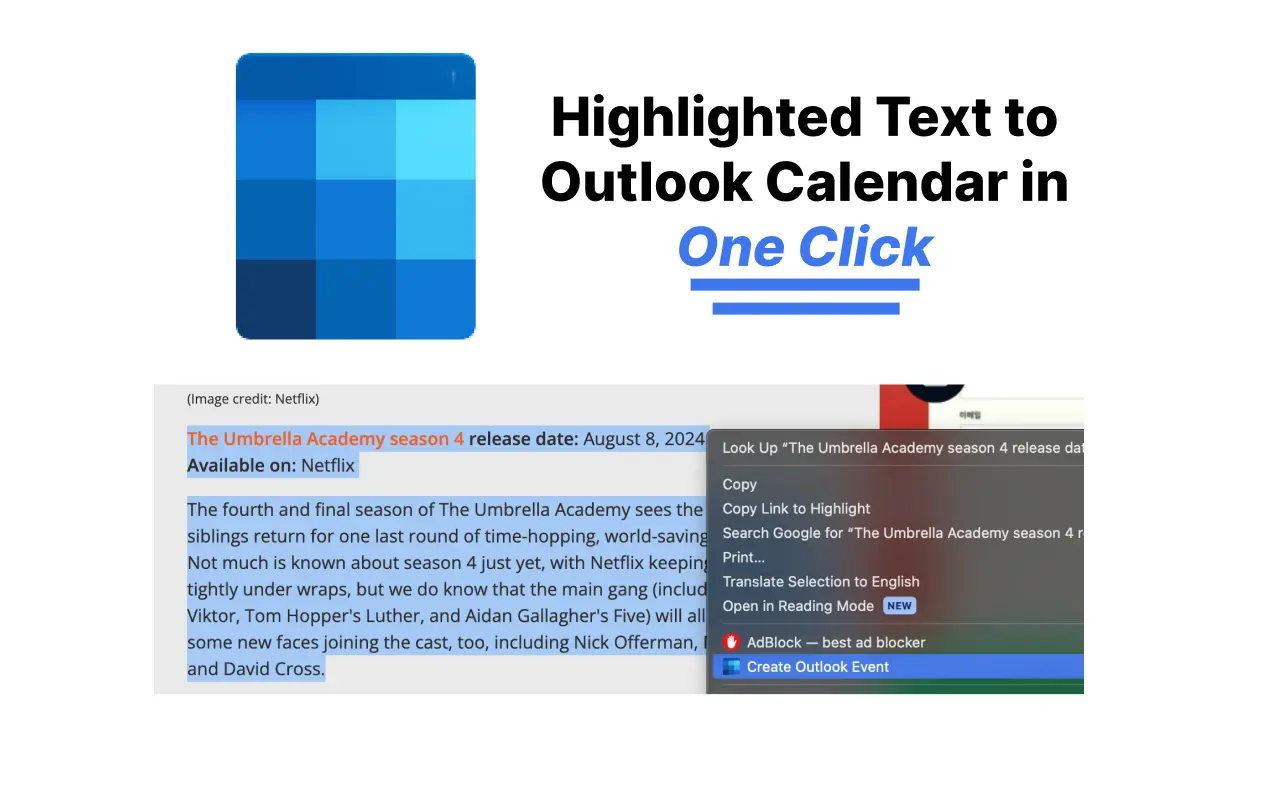
Kāpēc Outlook kalendāram pievienot lēni?
Viens klikšķis no iezīmētā teksta
Atlasiet tekstu, kurā pieminēta jūsu sapulce, ar peles labo pogu noklikšķiniet un izvēlieties Izveidot Outlook kalendāra notikumu. Nav ciļņu pārslēgšanas, nav veidlapu aizpildīšanas.
Sīkāka informācija ir automātiski aizpildīta
AI no teksta iegūst datumu, laiku, laika joslu, atrašanās vietu un aprakstu — pat no gariem, nekārtīgiem e-pastiem.
Vairāki un atkārtoti notikumi
Ielīmējiet visu grafiku un iegūstiet katru sesiju kā atsevišķu Outlook notikumu, tostarp periodiskus modeļus, piemēram, iknedēļas nodarbības.
Darbojas ar jūsu Outlook
Atbalsta gan personiskos outlook.com kontus, gan Microsoft 365/Office darba kontus. Vienreiz iestatījumos izvēlieties savu.
Nav manuālas ievades kļūdu
Pārtrauciet datumu atkārtotu ievadīšanu laika joslās. Tas, kas ir tekstā, ir tas, kas nonāk jūsu kalendārā.
Bezmaksas sākt
Jūsu pirmie 5 pasākumi ir bezmaksas. Lai to izmēģinātu, nav nepieciešama kredītkarte.
Kā pievienot Outlook kalendāram no jebkura teksta
- 1
Instalējiet paplašinājumu
Pievienojiet tekstu Outlook kalendāram pārlūkam Chrome no Chrome interneta veikala — tas aizņem vienu klikšķi.
- 2
Iezīmējiet tekstu
Atlasiet e-pasta ziņojumu, ziņojumu vai grafika tekstu, kurā ir ietverta jūsu pasākuma informācija.
- 3
Ar peles labo pogu noklikšķiniet un izveidojiet
Ar peles labo pogu noklikšķiniet uz izvēlnes Izveidot Outlook kalendāra notikumu. Pasākums tiek atvērts programmā Outlook ar visu iepriekš aizpildītu saturu — vienkārši nospiediet Saglabāt.
Outlook kalendāra paplašinājuma FAQ
Kā es varu pievienot e-pastu savam Outlook kalendāram?
Iezīmējiet atbilstošo tekstu e-pastā, ar peles labo pogu noklikšķiniet un izvēlieties Izveidot Outlook kalendāra notikumu. Paplašinājums parsē datumu, laiku un atrašanās vietu un atver iepriekš aizpildītu Outlook notikumu. Skatiet mūsu pilno ceļvedi par kalendāra notikumu izveidi no e-pasta programmā Outlook.
Vai tas darbojas ar outlook.com un Microsoft 365?
Jā. Paplašinājuma iestatījumos varat izvēlēties starp personiskajiem Outlook (outlook.live.com) un darba vai skolas Microsoft 365 (outlook.office.com) kontiem.
Vai Outlook kalendāra paplašinājums ir bezmaksas?
Pirmie 5 kalendāra pasākumi ir bez maksas, pēc tam ar vienkāršiem plāniem par pieņemamu cenu un 14 dienu naudas atdošanas garantiju.
Kuras pārlūkprogrammas tiek atbalstītas?
Paplašinājums darbojas pārlūkprogrammās Google Chrome un Chromium, kas atbalsta Chrome interneta veikala paplašinājumus, piemēram, Edge un Brave.
Vai tas var izveidot periodiskus notikumus vai apstrādāt laika joslas?
Jā. AI nosaka atkārtotus modeļus, piemēram, katru otrdienu un skaidras laika joslas tekstā, un piemēro tos Outlook notikumam.
Outlook kalendāra apmācības
Apgūstiet pārējo Outlook kalendāru, izmantojot mūsu soli pa solim sniegtos norādījumus.
- Kā nosūtīt kalendāra uzaicinājumu Outlook (visas versijas)
- Kā kopīgot Outlook kalendāru (jaunais, tīmeklis, klasiskais)
- Kā izveidot koplietošanas kalendāru Outlook
- Kā pievienot Outlook kalendāru iPhone (2026)
- Outlook kalendārs nesinhronizējas? 8 risinājumi
- Kā sinhronizēt Outlook un Google Calendar
- Kā pievienot kalendāru Outlook (svētki, ICS u.c.)
- Outlook kalendāra atļaujas (2026 ceļvedis)
Pārtrauciet ar roku rakstīt notikumus programmā Outlook
Instalējiet tekstu programmā Outlook kalendārs un ar vienu klikšķi pārvērtiet jebkuru tekstu par Outlook notikumu.