Outlook Calendar proširenje koje pretvara tekst u događaje
Označite bilo koji tekst – e-poštu, raspored, rezervaciju – desni klik, i Text to Outlook Calendar kreira događaj umjesto vas. Datum, vrijeme, vremenska zona i lokacija se automatski popunjavaju.
Više od 626 korisnika Outlooka mu vjeruje – ocijenjeno s 4 zvjezdice na Chrome Web Storeu
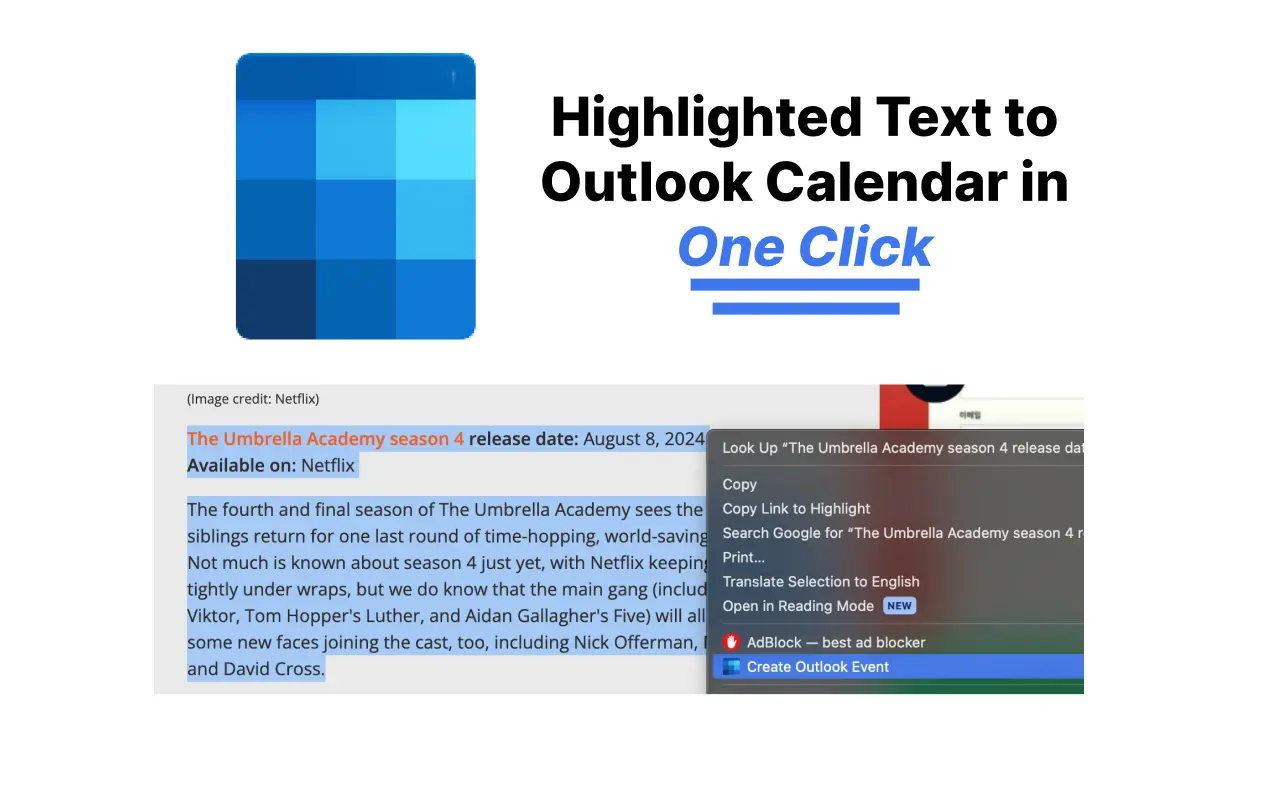
Zašto dodavati događaje u Outlook Calendar na spor način?
Jedan klik na označeni tekst
Odaberite tekst koji spominje vaš sastanak, desni klik i odaberite Stvori događaj u Outlook Calendaru. Bez prebacivanja kartica, bez ispunjavanja obrazaca.
Detalji se automatski popunjavaju
AI izvlači datum, vrijeme, vremensku zonu, lokaciju i opis iz teksta – čak i iz dugih, nepreglednih e-poruka.
Višestruki i ponavljajući događaji
Zalijepite cijeli raspored i dobijte svaku sesiju kao zaseban Outlook događaj, uključujući ponavljajuće obrasce poput sedmičnih predavanja.
Radi s vašim Outlookom
Podržava i osobne outlook.com račune i Microsoft 365 / Office poslovne račune. Odaberite jednom u postavkama.
Bez grešaka pri ručnom unosu
Prestanite s ponovnim upisivanjem datuma iz različitih vremenskih zona. Ono što piše u tekstu – to završi na vašem kalendaru.
Besplatno za početak
Prvih 5 događaja je besplatno. Nije potrebna kreditna kartica da biste ga isprobali.
Kako dodati u Outlook Calendar iz bilo kojeg teksta
- 1
Instalirajte proširenje
Dodajte Text to Outlook Calendar u Chrome putem Chrome Web Storea – potreban je samo jedan klik.
- 2
Označite tekst
Odaberite tekst e-pošte, poruke ili rasporeda koji sadrži detalje vašeg događaja.
- 3
Desni klik i kreirajte
Odaberite Stvori događaj u Outlook Calendaru iz kontekstnog izbornika. Događaj se otvara u Outlooku s unaprijed popunjenim svim detaljima – samo pritisnite Spremi.
Česta pitanja o Outlook Calendar proširenju
Kako dodati e-poštu u Outlook Calendar?
Označite relevantni tekst u e-poruci, desni klik i odaberite Stvori događaj u Outlook Calendaru. Proširenje parsira datum, vrijeme i lokaciju te otvara unaprijed popunjeni Outlook događaj. Pogledajte naš potpuni vodič za kreiranje kalendarskih događaja iz e-pošte u Outlooku.
Radi li s outlook.com i Microsoft 365?
Da. U postavkama proširenja možete birati između osobnog Outlooka (outlook.live.com) i poslovnih ili školskih Microsoft 365 računa (outlook.office.com).
Je li Outlook Calendar proširenje besplatno?
Prvih 5 kalendarskih događaja je besplatno, nakon toga postoje jednostavni i pristupačni planovi uz garanciju povrata novca u roku od 14 dana.
Koji preglednici su podržani?
Proširenje radi u Google Chromeu i preglednicima baziranim na Chromiumu koji podržavaju Chrome Web Store proširenja, kao što su Edge i Brave.
Može li kreirati ponavljajuće događaje ili rukovati vremenskim zonama?
Da. AI prepoznaje ponavljajuće obrasce poput svakog utorka i eksplicitne vremenske zone u tekstu te ih primjenjuje na Outlook događaj.
Outlook Calendar vodiči
Savladajte ostatak Outlook Calendara uz naše korak-po-korak vodiče:
- Kako poslati pozivnicu za kalendar u Outlooku (Sve verzije)
- Kako dijeliti Outlook kalendar (Novi, Web i Klasični)
- Kako kreirati dijeljeni kalendar u Outlooku
- Kako dodati Outlook kalendar na iPhone (Vodič za 2026)
- Outlook kalendar se ne sinkronizuje? 8 rješenja
- Kako sinkronizovati Outlook kalendar s Google Calendarom
- Kako dodati kalendar u Outlook (Praznici, ICS i više)
- Dozvole Outlook kalendara objašnjene (Vodič za 2026)
Prestanite ručno upisivati događaje u Outlook
Instalirajte Text to Outlook Calendar i pretvorite bilo koji tekst u Outlook događaj jednim klikom.