Разширението за Outlook Calendar, което превръща текст в събития
Маркирайте произволен текст – имейл, разписание или резервация – щракнете с десния бутон и Text to Outlook Calendar ще създаде събитието вместо вас. Датите, часовете, часовите пояси и местоположенията се попълват автоматично.
Доверен от над 626 потребители на Outlook – с оценка 4 звезди в Chrome Web Store
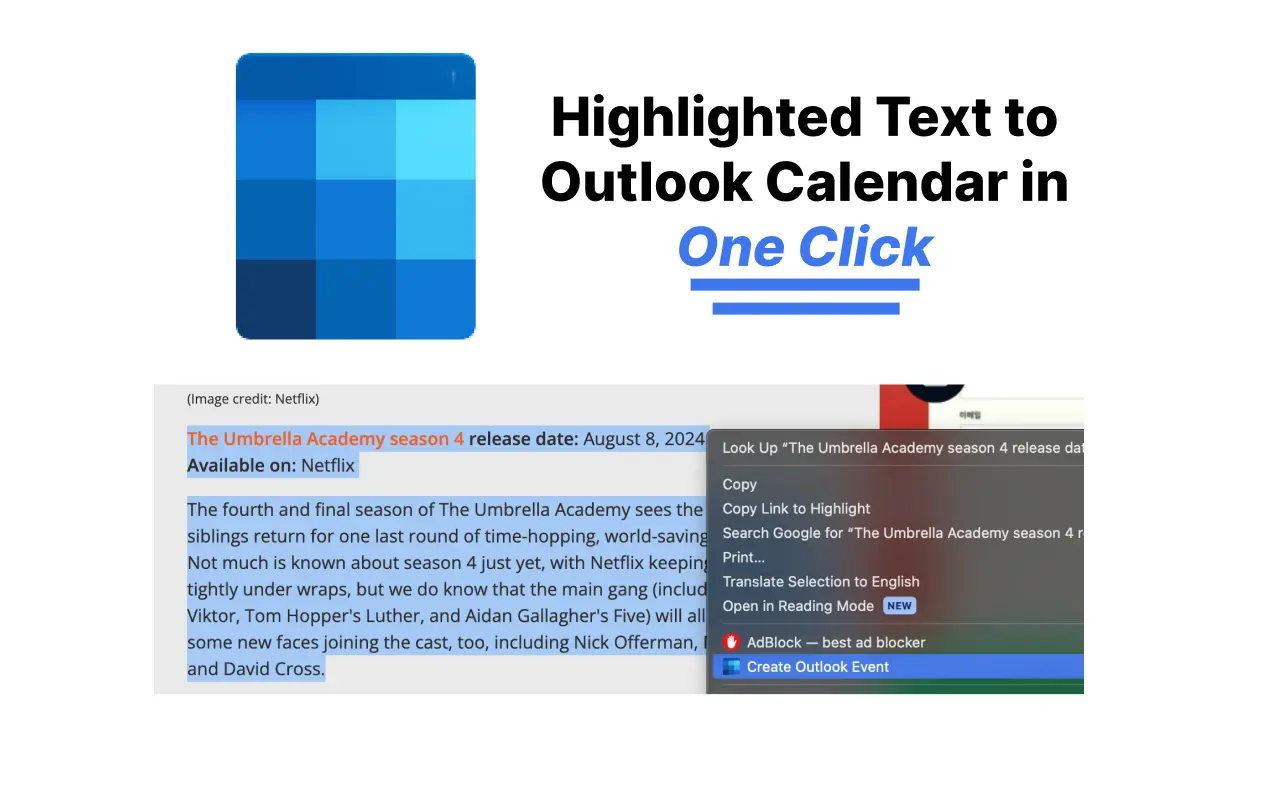
Защо да добавяте в Outlook Calendar по бавния начин?
Едно кликване от маркирания текст
Изберете текста, в който се споменава срещата ви, щракнете с десния бутон и изберете Създаване на събитие в Outlook Calendar. Без превключване между раздели, без попълване на формуляри.
Автоматично попълване на подробностите
Изкуственият интелект извлича датата, часа, часовия пояс, местоположението и описанието от текста – дори от дълги и неструктурирани имейли.
Множество и повтарящи се събития
Поставете цяло разписание и получете всяка сесия като отделно събитие в Outlook, включително повтарящи се модели като седмични занятия.
Работи с вашия Outlook
Поддържа както лични акаунти в outlook.com, така и служебни или учебни акаунти в Microsoft 365 / Office. Изберете своя веднъж в настройките.
Без грешки при ръчно въвеждане
Спрете да препечатвате дати между часови пояси. Това, което е в текста, ще се появи точно в календара ви.
Безплатно за начало
Първите ви 5 събития са безплатни. Не е необходима кредитна карта за изпробване.
Как да добавите в Outlook Calendar от произволен текст
- 1
Инсталирайте разширението
Добавете Text to Outlook Calendar в Chrome от Chrome Web Store – необходимо е само едно кликване.
- 2
Маркирайте текста
Изберете имейла, съобщението или текста на разписанието, в което се съдържат подробностите за събитието.
- 3
Щракнете с десния бутон и създайте
Изберете Създаване на събитие в Outlook Calendar от контекстното меню. Събитието се отваря в Outlook с всичко предварително попълнено – просто натиснете Запиши.
Въпроси и отговори за разширението на Outlook Calendar
Как да добавя имейл в моя Outlook Calendar?
Маркирайте съответния текст в имейла, щракнете с десния бутон и изберете Създаване на събитие в Outlook Calendar. Разширението анализира датата, часа и местоположението и отваря предварително попълнено събитие в Outlook. Вижте нашето пълно ръководство за създаване на календарни събития от имейли в Outlook.
Работи ли с outlook.com и Microsoft 365?
Да. В настройките на разширението можете да изберете между личен Outlook (outlook.live.com) и служебен или учебен акаунт в Microsoft 365 (outlook.office.com).
Безплатно ли е разширението за Outlook Calendar?
Първите 5 календарни събития са безплатни, а след това са налични лесни и достъпни планове с гаранция за връщане на парите в рамките на 14 дни.
Кои браузъри се поддържат?
Разширението работи в Google Chrome и браузъри, базирани на Chromium, поддържащи разширения от Chrome Web Store, като например Edge и Brave.
Може ли да създава повтарящи се събития или да обработва часови пояси?
Да. Изкуственият интелект разпознава повтарящи се модели като всеки вторник и изрично посочени часови пояси в текста и ги прилага към събитието в Outlook.
Ръководства за Outlook Calendar
Овладейте останалите функции на Outlook Calendar с нашите подробни ръководства стъпка по стъпка:
- Как да изпратите покана в Outlook (всички версии)
- Как да споделите Outlook Calendar (нов, уеб и класически)
- Как да създадете споделен календар в Outlook
- Как да добавите Outlook Calendar към iPhone (2026)
- Outlook Calendar не се синхронизира? 8 решения
- Как да синхронизирате Outlook Calendar с Google Calendar
- Как да добавите Calendar в Outlook (празници, ICS и др.)
- Разрешения в Outlook Calendar — пълно ръководство 2026
Спрете да въвеждате ръчно събития в Outlook
Инсталирайте Text to Outlook Calendar и превърнете всеки текст в събитие в Outlook с едно кликване.