Пашырэнне для Outlook, якое ператварае тэкст у падзеі
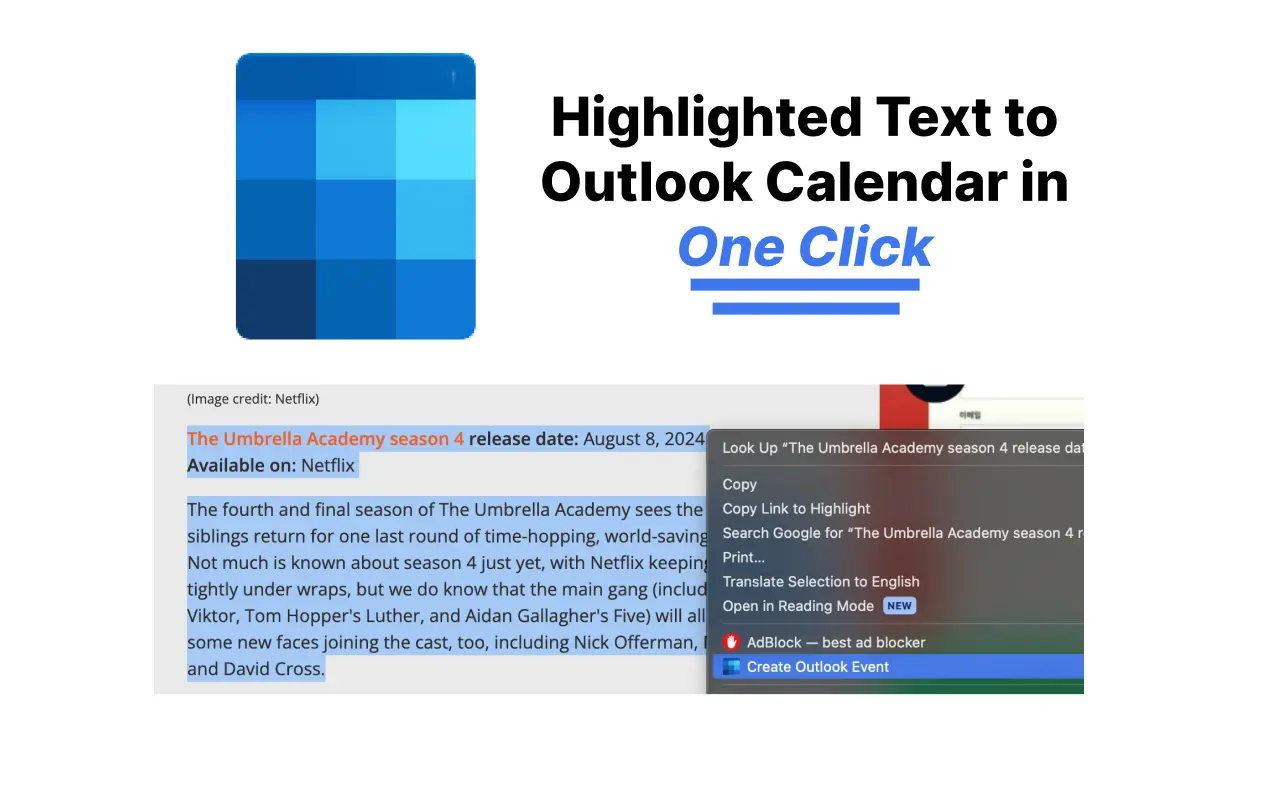
Вылучыце любы тэкст — ліст, расклад, браніраванне — пстрыкніце правай кнопкай мышы, і Text to Outlook Calendar створыць для вас падзею. Дата, час, часавы пояс і месца запаўняюцца аўтаматычна.
Давяраюць больш за 626 карыстальнікаў Outlook — рэйтынг 4 зоркі ў Chrome Web Store
Навошта дадаваць падзеі ў Outlook уручную?
Адно пстрычанне па вылучаным тэксце
Вылучыце тэкст з упамінаннем сустрэчы, пстрыкніце правай кнопкай і абярыце «Стварыць падзею ў Outlook Calendar». Ніякіх пераключэнняў укладак, ніякага запаўнення формаў.
Дэталі запаўняюцца аўтаматычна
Штучны інтэлект здабывае дату, час, часавы пояс, месца і апісанне з тэксту — нават з доўгіх, блытаных лістоў.
Некалькі і паўтаральных падзей
Устаўце цэлы расклад і атрымайце кожную сесію як асобную падзею ў Outlook, уключаючы паўтаральныя ўзоры кшталту штотыднёвых заняткаў.
Працуе з вашым Outlook
Падтрымліваюцца як асабістыя ўліковыя запісы outlook.com, так і рабочыя ўліковыя запісы Microsoft 365 / Office. Выберыце свой адзін раз у наладах.
Ніякіх памылак пры ручным уводзе
Перастаньце перапісваць даты для розных часавых паясоў. Тое, што ёсць у тэксце, трапляе на ваш каляндар.
Бясплатны пачатак
Першыя 5 падзей бясплатныя. Для праверкі не патрабуецца крэдытная картка.
Як дадаць падзею ў Outlook з любога тэксту
- 1
Усталюйце пашырэнне
Дадайце Text to Outlook Calendar у Chrome з Chrome Web Store — гэта займае адно пстрычанне.
- 2
Вылучыце тэкст
Выдзеліце тэкст ліста, паведамлення або расклад, які змяшчае дэталі вашай падзеі.
- 3
Пстрыкніце правай кнопкай і стварыце
Абярыце «Стварыць падзею ў Outlook Calendar» у кантэкстным меню. Падзея адкрываецца ў Outlook з усімі запоўненымі дэталямі — проста націсніце «Захаваць».
Пытанні пра пашырэнне для Outlook
Як дадаць ліст у Outlook Calendar?
Вылучыце адпаведны тэкст у лісце, пстрыкніце правай кнопкай мышы і абярыце «Стварыць падзею ў Outlook Calendar». Пашырэнне разбірае дату, час і месца, а затым адчыняе папярэдне запоўненую падзею ў Outlook. Глядзіце наш поўны даведнік па стварэнні падзей каляндара з лістоў у Outlook.
Ці працуе яно з outlook.com і Microsoft 365?
Так. У наладах пашырэння вы можаце выбраць паміж асабістым Outlook (outlook.live.com) і рабочым або школьным уліковым запісам Microsoft 365 (outlook.office.com).
Ці пашырэнне для Outlook бясплатнае?
Першыя 5 падзей каляндара бясплатныя. Далей прапануюцца простыя даступныя планы і 14-дзённая гарантыя вяртання грошай.
Якія браўзеры падтрымліваюцца?
Пашырэнне працуе ў Google Chrome і браўзерах на аснове Chromium, якія падтрымліваюць пашырэнні Chrome Web Store, напрыклад Edge і Brave.
Ці можа яно ствараць паўтаральныя падзеі або апрацоўваць часавыя паясы?
Так. Штучны інтэлект вызначае паўтаральныя ўзоры кшталту «кожны аўторак» і відавочна зазначаныя часавыя паясы ў тэксце і прымяняе іх да падзеі ў Outlook.
Падручнікі па Outlook Calendar
Асвойце астатнія магчымасці Outlook Calendar з нашымі пакрокавымі кіраўніцтвамі:
- Як даслаць запрашэнне ў каляндар Outlook
- Як падзяліцца каляндаром Outlook
- Як стварыць агульны каляндар у Outlook
- Як дадаць каляндар Outlook на iPhone
- Каляндар Outlook не сінхранізуецца: 8 рашэнняў
- Як сінхранізаваць каляндар Outlook з Google Calendar
- Як дадаць каляндар у Outlook: ICS, святы і іншае
- Дазволы каляндара Outlook: поўнае кіраўніцтва
Спыніце ўводзіць падзеі ў Outlook уручную
Усталюйце Text to Outlook Calendar і ператварайце любы тэкст у падзею Outlook адным пстрычаннем.